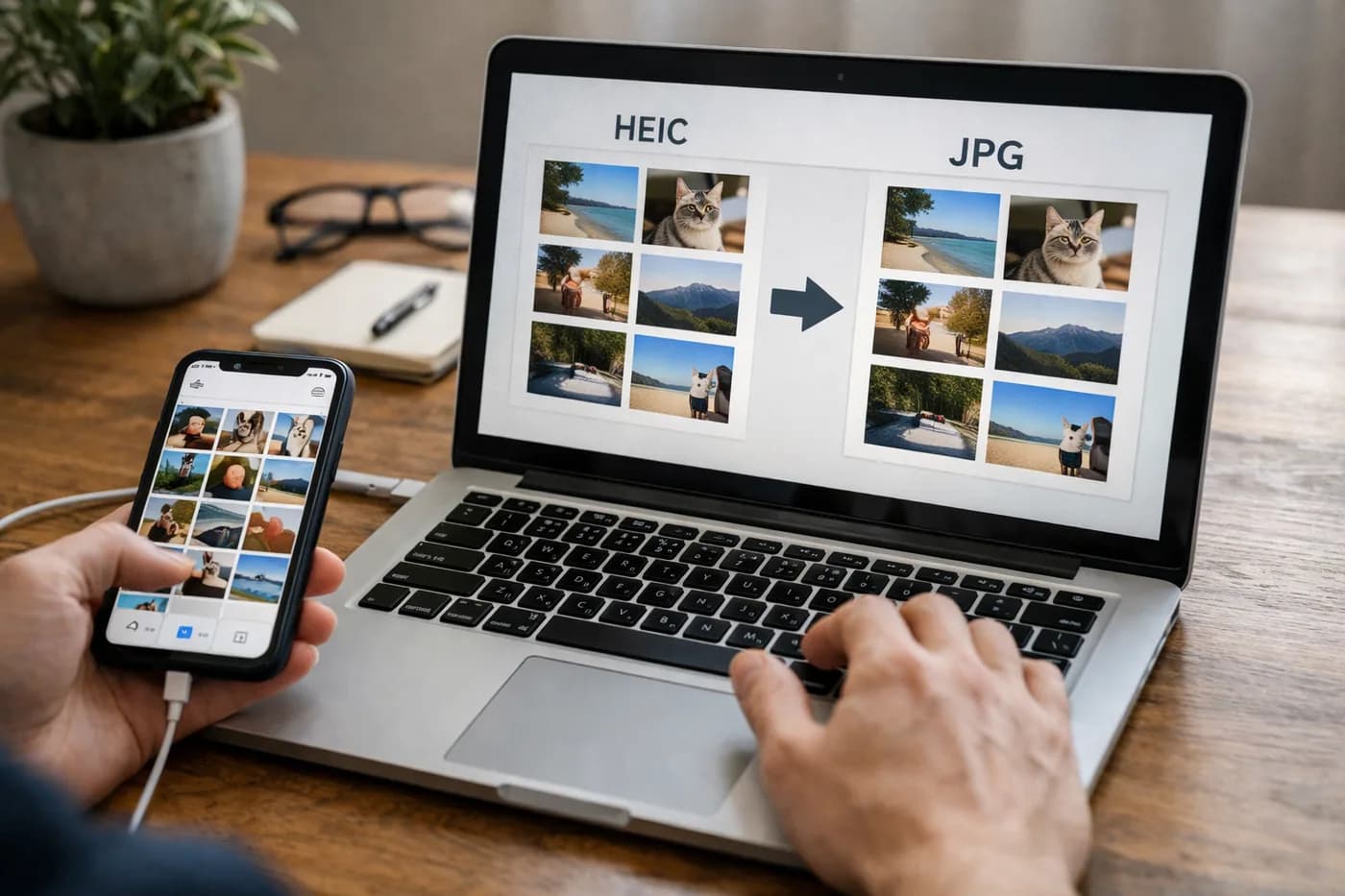
Converter fotos HEIC para JPG é aquilo que quase todo usuário de iPhone acaba procurando quando tenta abrir imagens no Windows ou quer postar fora dos serviços da Apple. O HEIC é prático, economiza espaço, mas pode ser um verdadeiro obstáculo. Diversos sites, programas antigos ou mesmo o computador da empresa simplesmente não aceitam HEIC, aí bate a dúvida. A boa notícia é que dá para converter fotos HEIC para JPG online, de graça e sem instalar nada, o que facilita bastante.
Desde o iPhone 7, a Apple adotou o HEIC como formato padrão para fotos. Ele foi pensado para ocupar menos espaço no aparelho, mantendo a qualidade. Funciona bem no próprio ecossistema da Apple, mas se tentar abrir no Windows ou em um site específico, é provável que a imagem não carregue ou que venha aquele erro sem sentido. Não é raro ver gente surpresa quando descobre que o Windows ou aquele editor de imagens não reconhece HEIC — só JPG, PNG ou outros mais antigos costumam funcionar em qualquer canto.
Como converter fotos HEIC para JPG online e grátis
A opção mais simples costuma ser um conversor online, sem necessidade de instalar nada ou fazer cadastro. A Naiara tem um conversor HEIC para JPG gratuito que recebe imagens de até 50 MB. O processo é direto ao ponto:
- Transfira as fotos do iPhone para o computador. Isso pode ser feito com um cabo normal, AirDrop no Mac, iCloud ou até mandando por e-mail para si mesmo.
- Envie os arquivos HEIC no site do conversor online.
- Depois de convertido, baixe as fotos já no formato JPG. Prontas para usar onde quiser.
Passo a passo para converter fotos HEIC para JPG
- Transfira as fotos do iPhone para o PC: Use o cabo e copie direto do explorador de arquivos. Se estiver em um Mac, AirDrop facilita muito. Pelo iCloud.com também funciona se preferir baixar da nuvem.
- Acesse o conversor de HEIC para JPG: É só enviar um ou mais arquivos HEIC pelo navegador, sem instalar nada. O site cuida da conversão e apaga suas imagens depois.
- Baixe suas fotos em JPG: Escolha onde quer salvar. Agora sim, pode abrir no Windows, anexar em sites ou compartilhar sem dor de cabeça com formato.
Se o objetivo for deixar as imagens ainda menores para facilitar o envio pelo WhatsApp ou para anexar num documento, o compressor de imagens da Naiara aceita HEIC, já converte para JPG e reduz o tamanho — tudo pelo navegador, sem instalar nada.
Como converter HEIC para JPG direto do iPhone?
Dá para fazer tudo no próprio iPhone, sem computador. Basta acessar o site da Naiara pelo Safari, enviar a foto HEIC e baixar já em JPG. Assim, fica fácil mandar por e-mail, postar nas redes ou compartilhar no app que preferir. Não precisa de app adicional.
- Altere as configurações do iPhone: Caso prefira evitar HEIC nas próximas fotos, vá em Ajustes > Câmera > Formatos e ative "Mais compatível". Assim, o iPhone passa a salvar novos registros em JPG automaticamente.
- Compressão sem perda visível: Precisa diminuir ainda mais o tamanho do JPG? O compressor da Naiara permite compactar, seja JPG, PNG, WebP, AVIF ou HEIC.
- Restaurar fotos antigas: Caso tenha digitalizado fotos antigas em HEIC e queira aprimorar, confira o passo a passo na Guia prática para restaurar uma foto antiga com IA.
- Colorir fotos antigas em preto e branco: Também é possível colorir fotos antigas em preto e branco online com IA, caso prefira versões atualizadas das lembranças.
Por que converter HEIC para JPG?
Ao trocar HEIC por JPG, as fotos passam a abrir em qualquer computador, tablet ou celular, facilitando inclusive a hora de editar, imprimir ou fazer backup. Não importa se é para subir num site, preencher um formulário do governo, fazer um álbum digital ou simplesmente compartilhar com quem está fora do universo Apple: JPG elimina barreiras de compatibilidade.
- Facilita abrir e editar em Windows, Linux, Android e outros dispositivos que não trabalham com HEIC.
- Permite enviar imagens a qualquer plataforma ou serviço, sem bloqueios de formato.
- Ajuda ao compartilhar arquivos com amigos, parentes ou colegas que usam aparelhos diferentes dos seus.
- Evita surpresas na hora de imprimir álbuns ou lembranças, pois JPG é aceito amplamente.
JPG ainda é o formato universal para fotos digitais, então converter a partir do HEIC garante compatibilidade para praticamente qualquer situação.
Perguntas frequentes sobre converter fotos HEIC para JPG
Por que não consigo abrir fotos HEIC no Windows?
O Windows, na maioria das versões, não oferece suporte nativo ao formato HEIC. Assim, as imagens do iPhone acabam não sendo reconhecidas corretamente. Convertendo para JPG, não há erro: dá para abrir, editar e compartilhar normalmente.
Como converter fotos HEIC para JPG no iPhone sem apps?
Basta acessar um conversor online no Safari. Em poucos passos, envia a foto HEIC e faz o download do JPG, sem instalar aplicativo ou criar conta. É eficiente e seguro.
Perde qualidade ao converter HEIC para JPG?
No geral, a perda de qualidade é quase imperceptível. O conversor da Naiara foi desenvolvido para manter o máximo detalhe possível, preservando suas fotos para qualquer uso.
É seguro converter fotos HEIC para JPG online?
Plataformas como a Naiara oferecem segurança ao apagar os arquivos convertidos do servidor e não pedirem cadastro. As fotos permanecem privadas durante todo o processo.
Posso converter várias fotos HEIC para JPG de uma vez?
Sim, dá para converter mais de uma foto no mesmo envio. O conversor da Naiara aceita até 5 arquivos por vez para quem usa sem custo, e arquivos ilimitados para quem tem o Naiara Plus. Se houver mais fotos, é só repetir o processo.