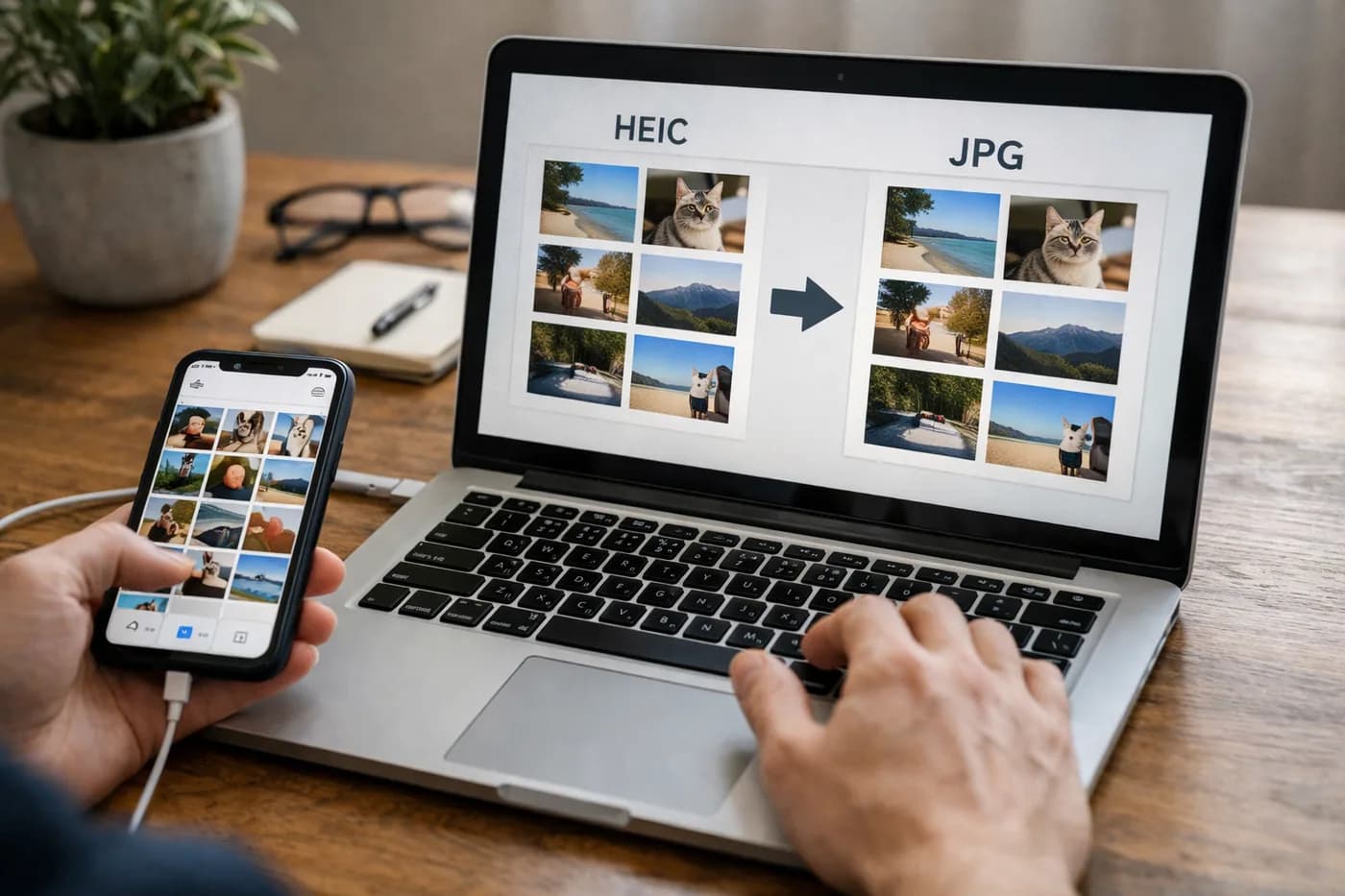
Pour convertir HEIC en JPG, il suffit de quelques clics pour rendre vos photos compatibles avec tous les appareils. Dès qu’on sort ses clichés d’un iPhone, ouvrir un fichier HEIC sur Windows ou sur certaines plateformes devient vite un casse-tête. Pas la peine d’installer un logiciel lourd, une solution simple existe en ligne et elle fonctionne aussi bien pour envoyer ses photos à un imprimeur, que pour joindre une image sur un portail administratif. En quelques minutes, vos HEIC deviennent des JPG utilisables partout, sans perte de temps.
À partir de l’iPhone 7, Apple propose par défaut le format HEIC, High Efficiency Image Coding. L’objectif est d’économiser de l’espace sur l’appareil, tout en gardant une qualité d’image appréciable. Ce choix technique a un revers fréquent : la compatibilité. Beaucoup de plateformes ou de logiciels, en particulier sous Windows ou en ligne, ne prennent pas le HEIC en charge. Concrètement, lorsque vous tentez d’ajouter une photo HEIC sur un site ou de l’ouvrir sur un ancien PC, il arrive régulièrement qu’elle refuse de s’afficher ou provoque un message d’erreur.
Le plus direct reste d’utiliser un outil en ligne, sans installation. Le convertisseur HEIC vers JPG proposé par Naiara est accessible à tous, totalement sans inscription et supporte des fichiers jusqu’à 50 Mo. Il suffit de transférer vos images de l’iPhone à l’ordinateur, que ce soit via AirDrop, câble, iCloud ou un simple mail, puis d’importer ces fichiers HEIC dans le convertisseur. Une fois la conversion terminée, téléchargez vos nouveaux JPG et utilisez-les comme bon vous semble.
- Transférez les photos de votre iPhone vers votre ordinateur : câble, AirDrop, iCloud ou par email, choisissez la méthode la plus pratique pour vous.
- Chargez vos fichiers HEIC dans le convertisseur en ligne.
- Téléchargez les images converties en JPG, prêtes à être partagées ou modifiées où vous voulez.
Tutoriel étape par étape pour convertir des photos HEIC en JPG
- Transférez vos photos de l’iPhone vers le PC : Branchez votre iPhone et copiez les images via un câble dans l’explorateur de fichiers, envoyez-les avec AirDrop sur Mac ou récupérez-les via iCloud.com.
- Accédez au convertisseur HEIC vers JPG : Importez autant de fichiers HEIC que nécessaire. Aucun besoin de logiciel supplémentaire, et les images sont automatiquement supprimées après conversion.
- Téléchargez vos photos en JPG : Sélectionnez le dossier de destination. Les images converties fonctionnent ensuite sous Windows, sur les sites internet ou pour l’impression, sans limitation de compatibilité.
Pour ceux qui veulent réduire la taille de leurs images avant de les joindre à un formulaire ou les envoyer par messagerie (WhatsApp, par exemple), le compresseur d’images de Naiara accepte aussi les photos HEIC, avec conversion immédiate en JPG optimisé, directement depuis votre navigateur et sans transfert sur un serveur externe.
Peut-on convertir HEIC en JPG directement depuis l’iPhone ?
Il n’est pas nécessaire de passer par un ordinateur pour convertir HEIC en JPG. Accédez simplement au site de Naiara via Safari sur iPhone, importez votre photo HEIC, convertissez-la en JPG puis téléchargez le résultat. Ce fichier pourra ensuite être joint à un mail, publié sur un réseau social ou partagé en toute simplicité, sur n’importe quelle application compatible JPG.
Conseils pratiques pour gérer vos photos HEIC et JPG
- Modifier le réglage de l’iPhone : Ceux qui préfèrent enregistrer toutes leurs nouvelles photos en JPG peuvent changer ce paramètre dans Réglages > Appareil photo > Formats, puis sélectionner « Le plus compatible ».
- Compression sans perte visible : Pour des fichiers JPG plus légers, le compresseur d’images de Naiara accepte non seulement JPG mais aussi PNG, WebP, AVIF et HEIC.
- Restaurer des photos anciennes : Si une vieille photo scannée en HEIC doit être améliorée, le Guide pratique pour restaurer une photo ancienne avec l’IA vous donne toutes les clés.
- Coloriser des photos noir et blanc : Pour redonner vie à des clichés anciens en noir et blanc, la colorisation en ligne avec l’intelligence artificielle se fait en quelques minutes.
Pourquoi convertir des photos HEIC en JPG ?
Convertir HEIC en JPG simplifie la vie dans des tas de situations concrètes :
- Ouvrir et modifier vos images sur Windows, Linux, Android et la plupart des supports sans se poser de question.
- Téléverser les photos sur des réseaux sociaux, remplir un formulaire, créer un album imprimé ou une boutique en ligne, tout devient plus simple.
- Envoyer des images à des proches qui n’utilisent pas d’appareil Apple.
- Préparer des souvenirs ou impressions sans risquer de mauvaise surprise côté compatibilité.
Le format JPG reste de loin le plus universel aujourd’hui, ce qui garantit que vos fichiers seront reconnus partout.
Questions fréquentes sur la conversion HEIC en JPG
Pourquoi mes photos HEIC ne s’ouvrent-elles pas sur Windows ?
Windows ne supporte pas toujours le format HEIC selon la version. Résultat : vos photos iPhone peuvent rester invisibles, ou provoquer une erreur. La conversion en JPG supprime ces obstacles, vous permettant de visualiser et modifier vos images normalement.
Un simple convertisseur en ligne suffit, comme celui de Naiara via Safari : chargez la photo HEIC, téléchargez votre image en JPG, sans installer de nouvelle application ni créer de compte.
La qualité est-elle affectée lors de la conversion HEIC en JPG ?
La perte de qualité reste très limitée, souvent imperceptible à l’œil nu. Le convertisseur Naiara préserve une excellente qualité afin que vos photos restent nettes et fidèles à l’original.
Est-il sûr de convertir des photos HEIC en JPG en ligne ?
En utilisant des plateformes qui suppriment les images juste après conversion, comme Naiara, il n’y a pas à s’inquiéter pour la confidentialité des photos, aucun compte n’est demandé.
Puis-je convertir plusieurs photos HEIC en JPG en même temps ?
Oui, c’est possible. En version gratuite, Naiara prend jusqu’à 5 fichiers à la fois, de quoi traiter la plupart des séances photos ; et pour un volume illimité, Naiara Plus permet d’aller plus loin. Il suffit de procéder en plusieurs fois si vos images sont très nombreuses.