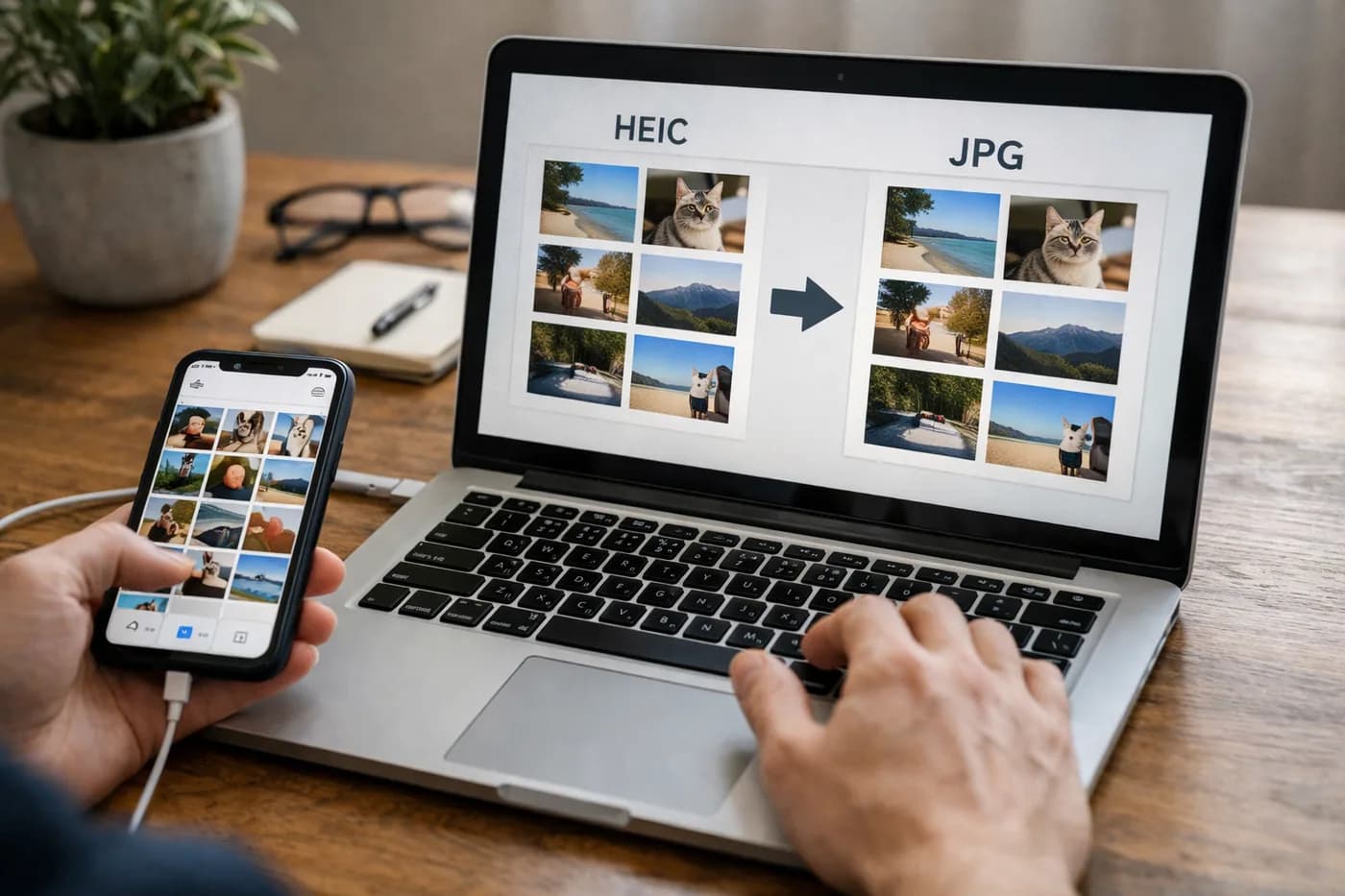
Affrontare la richiesta di convertire foto HEIC in JPG è la soluzione più diretta quando ci si trova davanti a immagini scattate con iPhone e poi irraggiungibili su Windows, o difficili da condividere con chi non usa dispositivi Apple. HEIC è un formato molto efficiente, questo va detto, ma fuori dall’ecosistema Apple può diventare un ostacolo, perché non tutti i programmi o i siti lo accettano. Eppure, basta davvero poco: con gli strumenti giusti, puoi cambiare formato alle foto online senza installare nulla e, sì, senza sborsare niente.
A partire dall’iPhone 7, Apple ha deciso di salvare le immagini scattate in formato HEIC: la scelta punta tutto sull’efficienza dello spazio mantenendo immagini nitide. Tuttavia, non sempre questo si traduce in praticità. Su Windows o su vari moduli web, l’HEIC spesso fa a pugni con la compatibilità. Provi a caricare una foto su un sito e vedi comparire l’errore classico, oppure il file resta invisibile come se non esistesse.
Come convertire foto HEIC in JPG online e gratis
Se cerchi il modo più diretto e non vuoi intasare il computer con nuovi software, sfruttare un convertitore online è l’opzione da prendere al volo. Il convertitore HEIC in JPG proposto da Naiara è gratuito, non chiede account e gestisce file fino a 50 MB. Serve solo:
- Trasferire le immagini dall’iPhone al computer (puoi usare cavo, AirDrop, iCloud o anche semplicemente inviarti una mail).
- Caricare i file HEIC nell’interfaccia del convertitore.
- Scaricare i JPG appena generati: a quel punto puoi farne ciò che vuoi, senza limiti di compatibilità.
Guida passo passo per convertire foto HEIC in JPG
- Trasferisci le foto da iPhone al PC: Se hai un cavo basta collegare l’iPhone e copiare le immagini con l’esplora file; su Mac puoi affidarti ad AirDrop oppure scaricarle direttamente da iCloud.com.
- Accedi al convertitore HEIC in JPG: Carica uno o più file HEIC. Nessuna installazione richiesta e i tuoi file vengono rimossi dal server appena finito.
- Scarica le foto in JPG: Decidi tu la destinazione. A quel punto puoi aprirle su Windows, inviarle tramite email, caricarle su qualsiasi piattaforma senza sorprese.
Quando l’obiettivo è alleggerire ulteriormente le immagini, per esempio per un invio rapido su WhatsApp o per caricare file su siti che pongono limiti di peso, il compressore di immagini di Naiara funziona anche con i file HEIC convertendoli all’occorrenza in JPG già ottimizzati, sempre direttamente dal browser.
Non sempre è necessario passare dal PC: puoi gestire tutto dal tuo iPhone. Apri Safari, vai sul sito Naiara, carica la foto HEIC e scaricala già pronta in JPG. Così la condividi subito su social, via email o in qualsiasi altra app che accetti JPG senza intermediari.
Consigli utili per gestire foto HEIC e JPG
- Modifica le impostazioni dell’iPhone: Preferisci evitare l’HEIC? Cambia l’opzione in Impostazioni > Fotocamera > Formati scegliendo "Più compatibile"; in questo modo scatterai direttamente in JPG.
- Compressione senza perdita visibile: Quando serve ridurre ancora il peso dei JPG per un upload più rapido, puoi usare il compressore immagini Naiara. Si adatta a diversi formati, non bisogna limitarsi ai JPG.
- Restauro di foto antiche: Se possiedi vecchie scansioni in HEIC e desideri migliorarle, dai uno sguardo alla guida pratica di Naiara sul restauro con IA.
- Colorare vecchie foto in bianco e nero: Vuoi vedere le tue immagini d’epoca prendere colore? Segui la procedura spiegata in questa guida sulla colorazione online con IA.
A cosa serve convertire HEIC in JPG?
Convertendo le foto da HEIC a JPG potrai:
- Visualizzarle e modificarle su qualsiasi computer o smartphone, sia Windows che Android o Linux.
- Caricarle senza errori su siti per pratiche amministrative, negozi online, servizi di stampa fotografica o social network.
- Condividerle facilmente anche con chi usa dispositivi diversi da Apple.
- Preparare album o collezioni digitali senza preoccuparti del formato che verrà accettato.
Il JPG rimane il formato universale: scegliendo la conversione, puoi essere certo che le immagini saranno fruibili dappertutto.
Domande frequenti sulla conversione di foto HEIC in JPG
Perché non riesco ad aprire foto HEIC su Windows?
Molte versioni di Windows non supportano HEIC senza componenti aggiuntivi: per questo le immagini iPhone possono risultare illeggibili o invisibili. Convertendo in JPG risolvi alla radice e puoi gestire le foto senza limitazioni.
Come convertire foto HEIC in JPG su iPhone senza app?
Utilizzando un convertitore online come quello di Naiara puoi caricare la foto HEIC e scaricare il file JPG direttamente dal browser, senza bisogno di installare applicazioni o creare un account.
Si perde qualità convertendo HEIC in JPG?
La perdita di qualità è minima, spesso impercettibile agli occhi: il convertitore Naiara cerca di mantenere la resa originale della foto.
È sicuro convertire foto HEIC in JPG online?
Usando soluzioni come Naiara, le immagini vengono cancellate al termine della procedura e non è richiesta registrazione: le foto restano protette e non circolano online.
Posso convertire più foto HEIC in JPG insieme?
Con il convertitore Naiara puoi trasformare più file nello stesso momento: la versione gratuita permette fino a 5 immagini per volta, mentre con Naiara Plus non ci sono limiti. Quando hai altri file, basta ripetere l’upload.