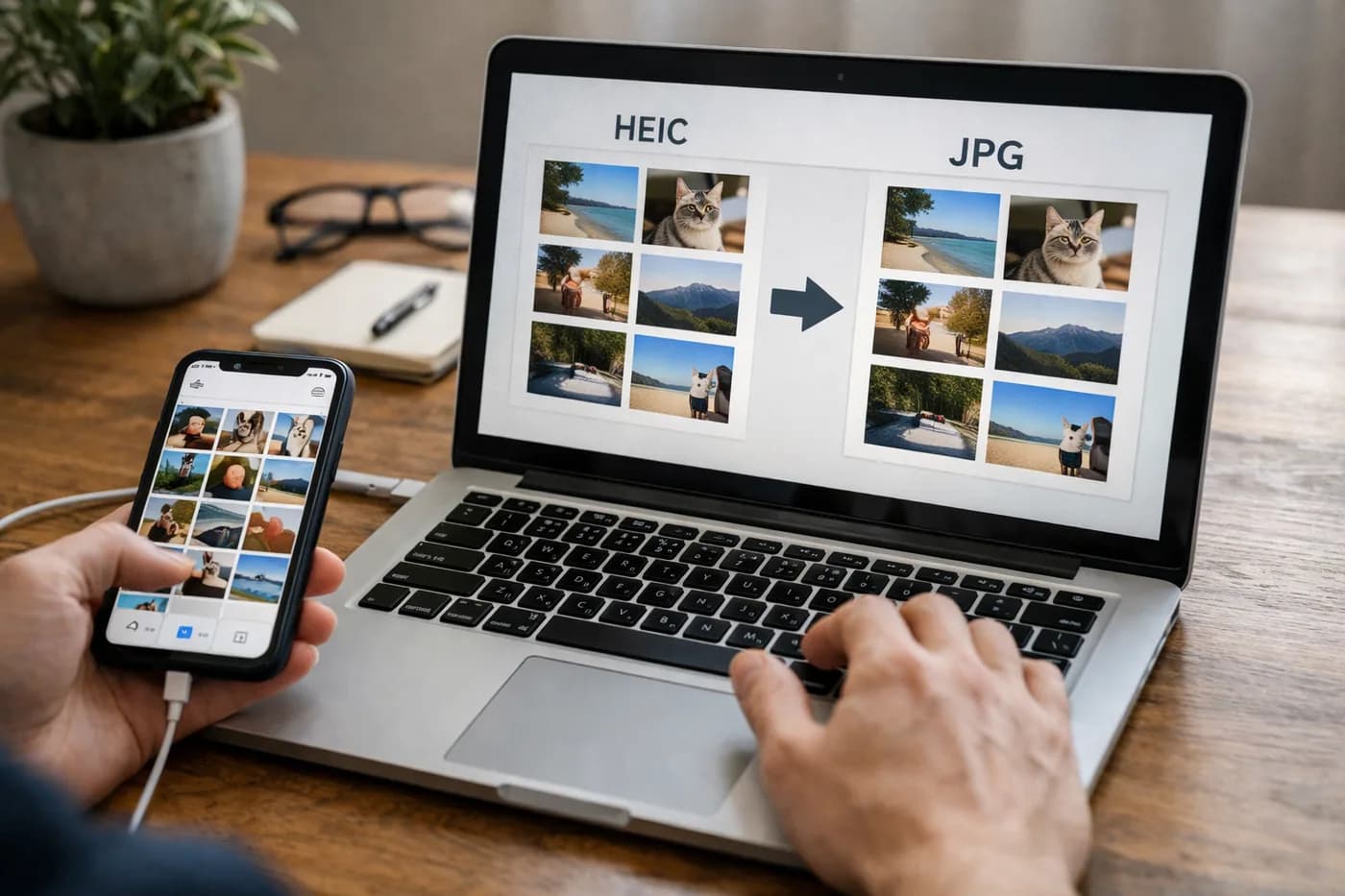
Cómo pasar fotos HEIC del iPhone a JPG es una pregunta más habitual de lo que parece, y casi siempre surge justo cuando tienes prisa: te encuentras con ese archivo HEIC intentando abrirlo en el PC del trabajo, o necesitas subirlo a una plataforma que solo admite JPG. Lo cierto es que el formato HEIC, por eficiente que sea, acaba generando más de un quebradero de cabeza fuera del ecosistema Apple. Yo mismo he tenido que improvisar más de una vez. Para convertir esos archivos a JPG no hace falta que busques programas extraños ni pagues nada: puedes hacerlo online en segundos.
Desde el lanzamiento del iPhone 7, Apple decidió que el formato HEIC sería el nuevo estándar para sus cámaras: consigue ahorrar bastante espacio sin que pierdas calidad en las fotos. Ahora, fuera de Mac o iPhone la realidad es muy distinta: en Windows, en plataformas web e incluso en muchas apps, es habitual que el HEIC no se abra sin instalar nada adicional. Si alguna vez tuviste que enviar, por ejemplo, una foto del DNI escaneada al ayuntamiento y el sistema la rechazó, ya sabes de lo que hablo.
Cómo pasar fotos HEIC a JPG online y gratis
Cuando necesitas resolverlo rápido o simplemente no quieres llenar el ordenador de programas, lo mejor es usar un conversor online. En concreto, Naiara te permite convertir HEIC a JPG sin registro y sin límites de tamaño absurdos: admite archivos grandes, hasta 50 MB por foto. El flujo habitual suele ser el siguiente:
- Transfiere las fotos del iPhone al ordenador: puedes optar por el cable, usar AirDrop si tienes Mac, recurrir a iCloud o enviarlas por email.
- Arrastra o selecciona los archivos HEIC en el conversor online.
- Descarga los JPG resultantes y utilízalos donde lo necesites: para redes, webs, presentaciones, o cualquier trámite online.
Guía paso a paso para convertir fotos HEIC a JPG
- Pasa las fotos del iPhone al PC: Puedes conectar el iPhone con el cable y copiarlas como cualquier archivo en Windows o Mac. Si tienes un Mac es más ágil a través de AirDrop, y siempre queda la opción de descargarlas desde iCloud.com si prefieres no conectar nada.
- Entra en el conversor de HEIC a JPG: Sube tus fotos. Aquí no necesitas instalar ningún programa ni preocuparte por la privacidad, ya que el conversor elimina los archivos automáticamente un rato después.
- Descarga tus fotos en JPG: Solo tienes que elegir dónde guardarlas. Desde ese momento, esas imágenes las podrás usar en cualquier versión de Windows, adjuntarlas en emails o subirlas a una web sin que te de problemas.
Si además te interesa que las fotos ocupen menos espacio (por ejemplo, si WhatsApp te da problemas por el tamaño o tienes un límite de megas en algún formulario), el compresor de imágenes de Naiara también convierte HEIC y los optimiza a JPG, sin abandonar el navegador y sin perder el control de tus fotos.
¿Y si quiero pasar HEIC a JPG directamente desde el iPhone?
Hay ocasiones en las que ni siquiera te apetece encender el ordenador. Si es tu caso, puedes convertir HEIC a JPG directamente en el iPhone: basta con abrir la web de Naiara en Safari, subir la imagen y descargar el JPG desde el propio móvil. Así tendrás la foto lista para enviarla como quieras, sin complicaciones con formatos.
- Cambia la configuración del iPhone: Si prefieres evitarte estas conversiones, entra en Ajustes > Cámara > Formatos y selecciona “Más compatible”. A partir de ahí, las fotos nuevas ya se guardarán en JPG.
- Compresión sin pérdida visible: Cuando necesitas reducir el peso del archivo pero no quieres afectar la calidad, usa el compresor de Naiara. Es útil sobre todo si sueles enviar muchas fotos juntas, y además te sirve tanto para JPG como para PNG, HEIC, WebP o AVIF.
- Restaurar fotos antiguas: Si tienes fotos antiguas, familiares o escaneadas en HEIC que han perdido algo de nitidez, tienes recursos para mejorarlas; puedes ver cómo hacerlo en la Guía práctica para restaurar una foto antigua con IA.
- Colorizar fotos antiguas en blanco y negro: Si te has animado a recuperar alguna foto familiar en blanco y negro y te gustaría verla a color, puedes probar a colorear tus fotos antiguas online con las herramientas de Naiara.
¿Para qué sirve convertir HEIC a JPG?
Si tienes que manejar fotos lejos del iPhone, lo más práctico es que estén en JPG. Te ahorras los problemas con codecs desconocidos en Windows, Android, Linux o plataformas de impresión, que muchas veces solo aceptan este tipo de archivo. También evitas errores en redes sociales o formularios donde solo se permite JPG y, por experiencia, preparar un álbum físico en una tienda suele ser mucho más sencillo si todo es JPG.
- Podrás abrir y retocar las fotos en casi cualquier programa, sin preocuparte del formato.
- La subida a webs, redes sociales, formularios, o imprentas funciona sin problemas.
- Ya no tendrás que explicar por qué algunos móviles Android no ven tus fotos.
- Prepararás álbumes, material para imprimir o compartir sin sorpresas técnicas.
El JPG sigue siendo la apuesta segura: si buscas compatibilidad absoluta, pásate a este formato.
Preguntas frecuentes sobre pasar fotos HEIC a JPG
¿Por qué no puedo abrir fotos HEIC en Windows?
La mayoría de versiones de Windows no reconocen el HEIC de forma nativa; por eso las fotos que tomas con el iPhone pueden no abrirse. Una vez convertidas a JPG, desaparecen los problemas y puedes verlas y editarlas sin obstáculos.
¿Cómo pasar fotos HEIC a JPG en el iPhone sin apps?
Utiliza Safari para entrar al conversor online de Naiara, sube el archivo HEIC, descárgalo en JPG y listo. No necesitas instalar ninguna aplicación ni hacer pasos complicados.
¿Se pierde calidad al convertir HEIC a JPG?
La variación de calidad suele ser insignificante y en la mayoría de casos ni se nota. El conversor de Naiara prioriza mantener la máxima calidad, así que apenas percibirás cambios.
¿Es seguro convertir fotos HEIC a JPG online?
Cuando eliges plataformas fiables como Naiara, que eliminan las fotos tras la conversión y no piden registro, la privacidad está garantizada. Tus imágenes no quedan almacenadas ni se utilizan para ningún otro fin.
¿Puedo convertir varias fotos HEIC a JPG a la vez?
Con Naiara puedes convertir hasta cinco fotos simultáneamente en la opción gratuita; si necesitas más, Naiara Plus elimina el límite. Lo habitual es convertir un grupo, descargarlo y luego subir el siguiente lote si tienes muchas imágenes.