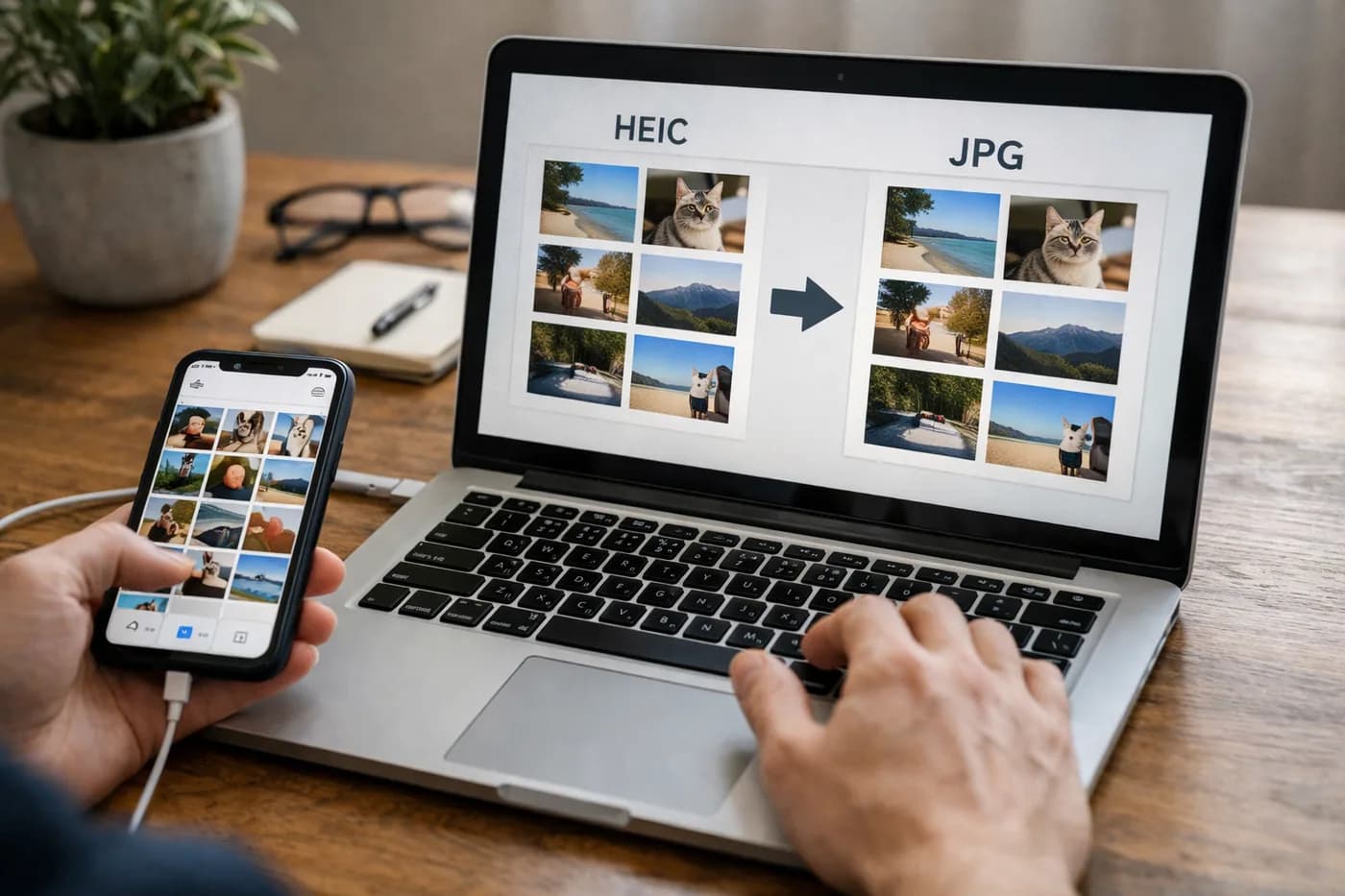
"heic in jpg umwandeln" ist etwas, woran viele spätestens dann denken, wenn das iPhone neue Fotos plötzlich nicht mehr als JPG, sondern als HEIC ablegt. Das sorgt spätestens am Windows-PC oder bei Uploads auf verschiedenen Plattformen schnell für Ärger, weil sich HEIC-Bilder häufig nicht öffnen oder nutzen lassen. Dieses moderne Format spart tatsächlich Speicher und erhält Details, aber die fehlende Unterstützung außerhalb der Apple-Welt bleibt ein echtes Hindernis. Praktisch, dass du deine HEIC-Dateien unkompliziert und kostenlos direkt online nach JPG konvertieren kannst – ganz ohne Programme zu installieren.
Warum speichert mein iPhone Fotos als HEIC?
Apple setzt seit dem iPhone 7 beim Fotografieren auf das platzsparende HEIC-Format, damit mehr Fotos auf dem Gerät Platz haben und die Bildqualität trotzdem stimmt. Leider erkennen viele Anwendungen – besonders auf Windows-Systemen, auf Webseiten oder in bestimmten Apps – dieses Format nicht. Statt eines Fotos erscheint deshalb oft eine Fehlermeldung oder das Bild bleibt einfach leer. Wer Fotos auf einer Website hochladen oder an jemanden ohne Apple-Geräte schicken will, steht dann meist vor dem gleichen Problem.
HEIC zu JPG online und kostenlos umwandeln
Am komfortabelsten gelingt das Umwandeln deiner Fotos tatsächlich über einen Online-Konverter, denn zusätzliche Software brauchst du dabei nicht. Der kostenlose HEIC-zu-JPG-Service von Naiara funktioniert ganz ohne Anmeldung oder Installation und akzeptiert HEIC-Dateien bis 50 MB. Der Ablauf ist simpel:
- Übertrage die gewünschten Fotos per Kabel, AirDrop, iCloud oder Mail vom iPhone auf deinen PC oder Mac.
- Lade die HEIC-Fotos im Online-Konverter hoch.
- Lade die neuen JPG-Dateien runter, die direkt einsatzbereit sind.
Schritt-für-Schritt-Anleitung: So wandelst du HEIC in JPG um
- Fotos auf den Computer bringen: Schließe das iPhone per Kabel an und verwende den Explorer unter Windows, nutze AirDrop auf dem Mac oder lade die Fotos direkt über die iCloud-Webseite. Das reicht völlig aus – zusätzliche Programme braucht es nicht.
- HEIC-zu-JPG-Konverter von Naiara öffnen: Wähle eine oder mehrere HEIC-Dateien aus und lade sie hoch. Eine Registrierung oder Installation ist unnötig und die Bilder werden nach dem Prozess gelöscht.
- JPG herunterladen: Speichere die fertigen Bilder an deinem Wunschort, damit du sie unkompliziert auf Webseiten hochladen, weitergeben oder einfach in Windows öffnen kannst.
Wenn du nebenbei die Dateigröße deiner Fotos reduzieren willst, etwa für WhatsApp-Uploads oder knappe Online-Formulare, hilft dir der Bilder-Kompressor von Naiara. Der verarbeitet genauso HEIC-Dateien und erstellt schlankere JPGs – direkt im Browser und ohne, dass Fotos das Gerät verlassen.
Kann ich HEIC auch direkt auf dem iPhone in JPG umwandeln?
Auch ohne PC ist das kein Problem: Die Naiara-Webseite funktioniert in Safari auf dem iPhone genauso. Einfach das HEIC-Bild direkt hochladen, als JPG speichern und sofort weiterschicken, egal ob per Messenger, Social Media oder E-Mail.
Zusätzliche Tipps für HEIC- und JPG-Fotos
- Einstellungen anpassen: Möchtest du künftig gleich als JPG fotografieren, stell in den Einstellungen > Kamera > Formate auf „Maximale Kompatibilität“ um.
- Fotos noch stärker komprimieren: Der Bilder-Kompressor von Naiara erstellt besonders kleine JPGs, unterstützt aber auch weitere Formate wie PNG, WebP, AVIF und HEIC.
- Alte Fotos restaurieren: Für gescannte oder beschädigte HEIC-Bilder zeigen dir die Tipps der Praxisanleitung, wie du sie mit KI aufbessern kannst.
- Schwarzweißfotos kolorieren: Wer alten Erinnerungen frische Farben geben will, findet unter Schwarzweiß-Fotos mit KI einfärben eine passende Anleitung.
Warum HEIC in JPG umwandeln?
Wenn du HEIC in JPG umwandelst, bist du bei Kompatibilität auf der sicheren Seite:
- Deine Fotos lassen sich auf so ziemlich jedem Gerät oder System problemlos öffnen und bearbeiten, egal ob Windows, Linux oder Android.
- Beim Upload auf Social Media, Webseiten oder in Shops musst du dir keine Gedanken mehr um Fehlermeldungen machen.
- Auch das Teilen klappt komfortabel – speziell mit Freunden oder Familienmitgliedern, die kein Apple-Gerät besitzen.
- Fotoalben, Ausdrucke oder Erinnerungsprojekte kannst du ohne Stress mit den passenden Dateiformaten erstellen.
JPG bleibt der Standard für Fotos, unabhängig vom System. Mit einer Umwandlung kannst du Kompatibilitätsprobleme vermeiden und deine Bilder überall verwenden.
Häufige Fragen zur Umwandlung von HEIC zu JPG
Warum kann ich HEIC-Fotos unter Windows nicht öffnen?
Windows bringt die Unterstützung für HEIC-Fotos in vielen Versionen nicht mit, daher erscheinen Bilder aus dem iPhone oft gar nicht oder lassen sich nicht bearbeiten. Wenn du auf JPG umwandelst, ist das Problem gelöst und die Fotos stehen überall zur Verfügung.
Wie kann ich HEIC auf dem iPhone ohne App in JPG umwandeln?
Mit dem Online-Konverter von Naiara über Safari geht das direkt: HEIC-Datei hochladen und als JPG speichern, ohne App oder Registrierung. Das ist unkompliziert und datenschutzfreundlich.
Geht beim Umwandeln von HEIC zu JPG Qualität verloren?
Im Alltag fällt der Unterschied praktisch nicht auf. Der Naiara-Konverter achtet darauf, dass deine Bilder so detailreich wie möglich bleiben.
Ist das Online-Umwandeln von HEIC zu JPG sicher?
Plattformen wie Naiara löschen die Fotos nach dem Umwandeln automatisch und verlangen keinen Account. Damit bleiben Bilder privat und geschützt.
Kann ich mehrere HEIC-Fotos gleichzeitig in JPG umwandeln?
Mit dem Naiara-Konverter lassen sich mehrere Dateien auf einmal konvertieren – im Gratis-Tarif bis 5, mit Naiara Plus auch ohne Limit. Bei mehr als 5 einfach die ersten herunterladen und die nächsten hochladen.