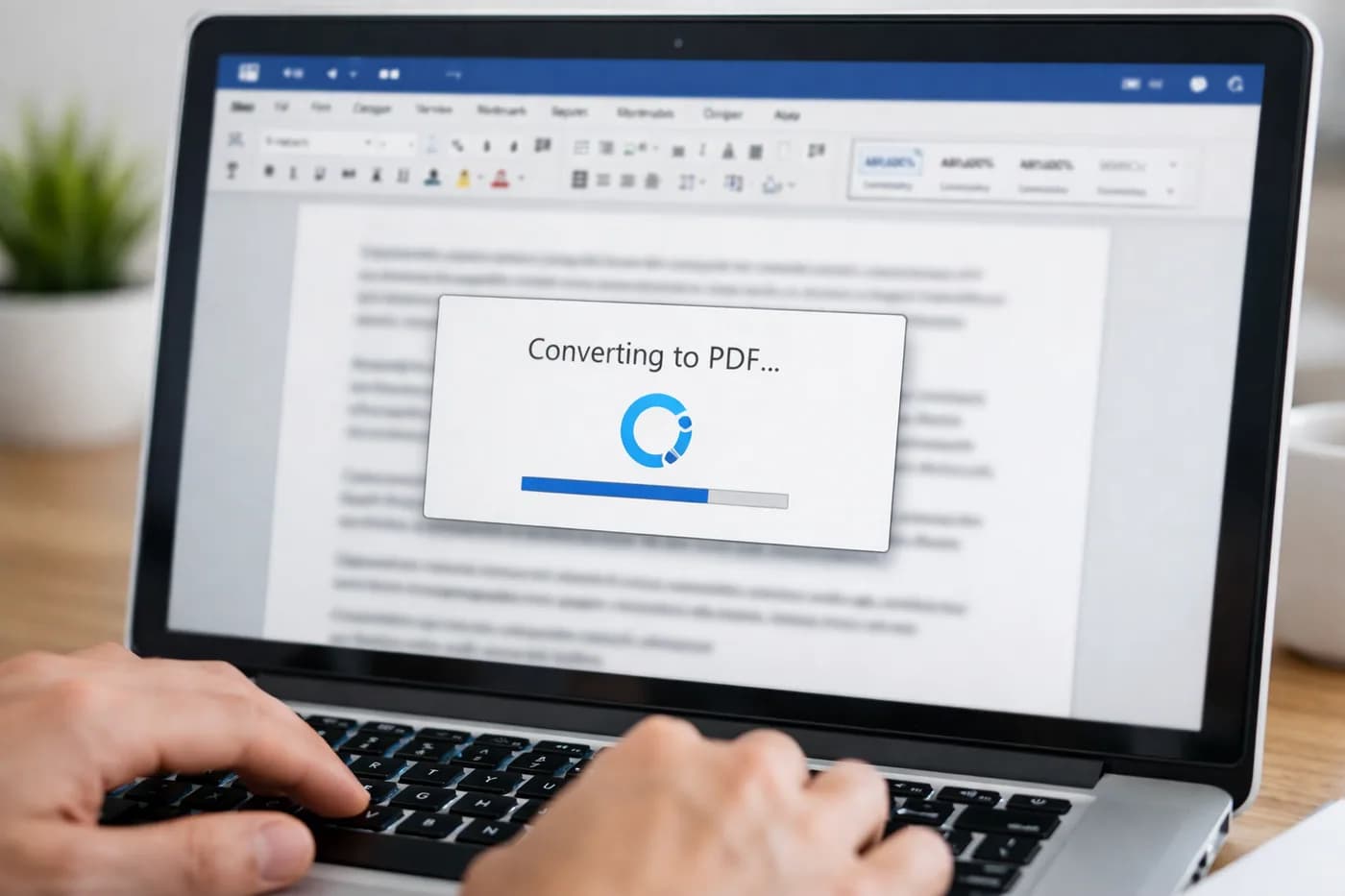
Convertir word en pdf gratuit reste la solution la plus fiable pour transmettre un rapport, un mémoire ou un devis, sans se soucier des mauvaises surprises à l’ouverture. On a tous déjà vu un fichier Word dont la mise en page saute après l’envoi, ou un document dont les images bougent d’un ordinateur à l’autre. C’est justement pour ces cas qu’on choisit le PDF, utile aussi bien pour répondre à une demande d’administration que pour envoyer un CV sans que les marges partent dans tous les sens. Pour garantir que vos tableaux s’affichent correctement sur n’importe quel appareil, la conversion en PDF évite bien des tracas. Voici la manière la plus directe d’obtenir un PDF fidèle, sans inscription ni téléchargement superflu.
Pourquoi convertir un fichier Word en PDF ?
Changer d’ordinateur ou passer de l’ordinateur au mobile, et le .docx n’a plus tout à fait la même tête : parfois une image s’est décalée, parfois un alignement saute, et il arrive même que le fichier ne s’ouvre que sous Microsoft Office. Les administrations, sites d’emploi ou plateformes en ligne préfèrent donc recevoir des PDF précisément pour cette raison. Avec un PDF, le document ressemble à ce que l’auteur avait prévu, sans approximations ni ajustements, quel que soit le programme utilisé pour l’ouvrir.
La solution rapide : convertir Word en PDF en quelques secondes
Pas besoin d’installer de logiciel ni de configurer un outil compliqué pour convertir. Sur le convertisseur en ligne de Naiara, on dépose le fichier Word, on obtient le PDF en retour, c’est immédiat et très simple. Cette solution gratuite accepte les fichiers Word récents (.docx) comme les anciens (.doc), sans imposer de créer un compte et sans demander l’email de l’utilisateur.
Étapes pour convertir gratuitement un Word en PDF
- Identifiez le fichier Word à convertir, que ce soit sur votre ordinateur, smartphone ou dans un espace cloud.
- Ouvrez le convertisseur en ligne, puis faites glisser le document dans la zone prévue à cet effet.
- Assurez-vous que la sortie soit bien en PDF (normalement activée d’office, mais ça ne coûte rien de jeter un œil).
- Téléchargez le PDF généré : le fichier d’origine est automatiquement supprimé dès la conversion terminée.
Cette méthode fonctionne sur Windows, Mac, Android, iPhone et tablettes. Aucun logiciel à installer, rien à paramétrer. Après chaque conversion, les documents disparaissent du serveur et ne sont pas conservés.
Le grand avantage du PDF, c’est sa capacité à maintenir intacte la mise en page : qu’il s’agisse des polices, des tableaux, des images ou des sauts de page, tout est rendu conforme sur n’importe quel système. Le convertisseur Naiara n’ajoute aucun logo ni marque visible, et les visuels restent nets. Généralement, la taille du PDF obtenu reste proche de l’original Word. Mais si le document contient beaucoup d’images, le PDF pourra peser un peu plus lourd. Pour réduire la taille, compresser le PDF suffit — inutile de sacrifier la qualité des images.
Autres méthodes pour convertir Word en PDF sur ordinateur ou mobile
Si Word est déjà installé, l’enregistrement direct en PDF (Fichier > Exporter > Créer un document PDF/XPS) reste accessible en quelques clics. Google Docs convertit également en PDF (Fichier > Télécharger > PDF). Sur mobile, WPS Office ou Word mobile proposent cette fonction, mais certaines versions gratuites ajoutent parfois un filigrane ou réduisent les options.
Avec le convertisseur en ligne Naiara, pas besoin de licence ni de mise à jour : le navigateur suffit. Si le Word contient beaucoup d’images ou de pages inutiles, il vaut mieux alléger le fichier en amont avant conversion, pratique sur les documents volumineux.
- Images absentes ou mal placées : ce problème survient quand on laisse des images liées plutôt qu’insérées. Coller l’image directement dans le fichier règle le souci, et enregistrer une copie sécurise la conversion.
- Polices mal affichées : mieux vaut privilégier des polices courantes du type Arial ou Calibri, ou intégrer les polices dans Word via les options d’enregistrement.
- PDF trop lourd : pour alléger, il suffit de compresser le PDF ou de réduire la taille des images avant l’exportation finale.
- Macros ou formulaires interactifs absents : les macros disparaissent à la conversion, et la plupart des formulaires ne restent pas interactifs. Recourir à un outil spécialisé n’est utile que pour des démarches administratives spécifiques.
Conseils pour bien gérer vos PDF convertis
Juste avant d’envoyer le PDF, il est conseillé de relire chaque page, particulièrement sur les documents avec tableaux ou graphiques. Pour fusionner plusieurs fichiers PDF, l’outil d’assemblage PDF de Naiara fait le travail simplement. Besoin d’un PDF à partir d’images numérisées ? Grâce à la méthode de numérisation de photos anciennes avec un mobile, le rendu s’approche vraiment fidèlement du document original.
Questions fréquentes sur la conversion Word en PDF
On glisse simplement le fichier Word sur le convertisseur en ligne Naiara, puis le PDF est prêt à être téléchargé dans la foulée. Rien à installer, aucune inscription, tout se fait automatiquement et sans frais.
Peut-on convertir word en pdf gratuit sans inscription ?
Le convertisseur Naiara offre toutes ses fonctions sans inscription. D’autres convertisseurs en ligne existent, mais certains limitent l’usage ou ajoutent un filigrane au document.
Le document perd-il en qualité lors de la conversion en PDF ?
La mise en page et le contenu restent identiques au Word d’origine. Les images conservent leur netteté si elles étaient correctement intégrées dans le fichier. Pour alléger le document PDF, la compression reste possible après conversion.
Les extensions .docx et .doc sont supportées. Pour un format plus ancien, il suffit de l’ouvrir dans Word et de l’enregistrer au format .docx avant conversion.
Le convertisseur Naiara est-il sécurisé pour les documents confidentiels ?
Les fichiers sont traités automatiquement puis supprimés du serveur aussitôt le téléchargement terminé. Aucun contenu n’est stocké ni examiné, vous pouvez donc travailler avec des documents sensibles sans inquiétude.