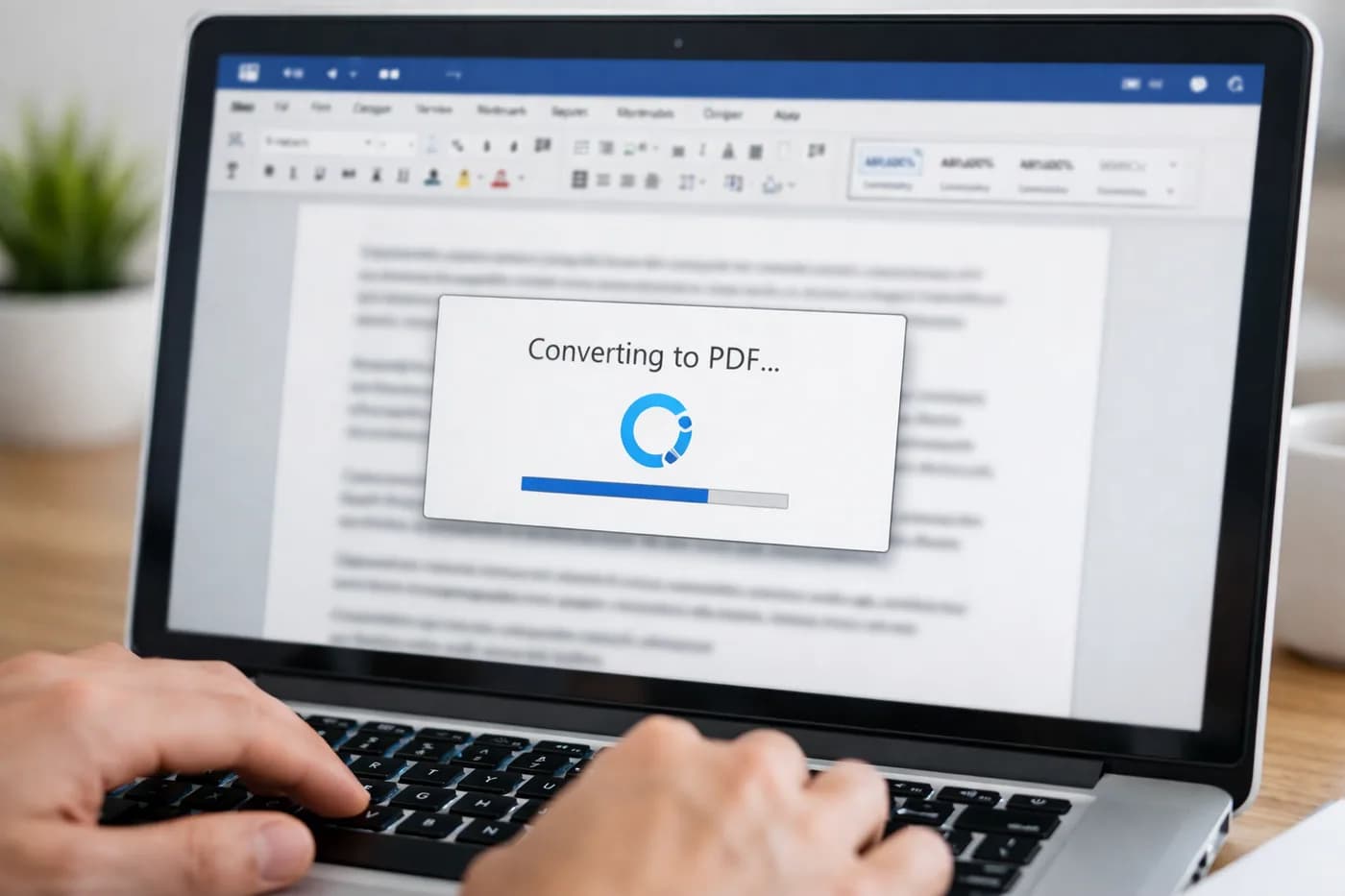
Convertire Word in PDF è una richiesta che arriva sempre quando meno te lo aspetti: quando ti chiedono una tesi da caricare su un portale universitario che vuole solo PDF, oppure devi inviare un’offerta di lavoro e non vuoi che la formattazione vada persa strada facendo. In queste situazioni, lo strumento online per convertire Word in PDF gratis resta la scelta più comoda e rapida: basta qualche secondo e il file è pronto, identico all’originale, senza programmi da installare.
Perché convertire un file Word in PDF?
Ricevere un .docx e scoprire che le immagini sono fuori posto o le tabulazioni hanno preso il volo, magari proprio quando serve avere tutto perfetto, è tutt’altro che raro. A volte il problema è semplicissimo: il sito o la piattaforma a cui devi inviare il documento vuole esclusivamente file PDF, oppure il destinatario proprio Word non ce l’ha. Ecco perché enti pubblici, datori di lavoro e portali vari preferiscono il PDF, formato che permette di evitare qualunque rischio di modifica involontaria e garantisce una visualizzazione sempre identica su ogni dispositivo.
Niente software da cercare e installare, nessuna configurazione da impostare. Con il convertitore online di Naiara, si carica il file Word con un semplice trascinamento nell’area dedicata e dopo pochi istanti si può già scaricare il PDF. Funziona gratis sia con .docx che con .doc, senza bisogno di inserire dati personali o la mail.
Guida pratica: come convertire Word in PDF gratis
- Apri il dispositivo su cui hai salvato il file Word: computer, smartphone o magari direttamente da un cloud.
- Vai sul convertitore, trascina il file nell’area segnata oppure selezionalo manualmente.
- Verifica che l’uscita sia impostata su PDF: di solito è già così, ma dare un’occhiata non guasta.
- Scarica il PDF appena generato; il documento originale viene eliminato in automatico dopo il download.
Windows, Mac, Android, iPhone o tablet: la procedura resta identica. Non serve installare nulla, né modificare impostazioni. Tutti i file caricati vengono rimossi subito dopo la conversione, senza lasciare traccia sui server.
PDF è nato proprio per assicurare che nessun elemento del documento venga cambiato senza volerlo, dai caratteri usati alle immagini o alle tabelle. Il convertitore di Naiara non applica watermark e mantiene intatta la qualità originale delle immagini. Il peso del PDF di solito è analogo a quello del file Word, ma se ci sono molte immagini pesanti potrebbe crescere un po’. Per chi vuole file più leggeri, dopo la conversione si può comprimere il PDF con un altro strumento gratuito.
Alternative per convertire Word in PDF su PC o smartphone
Non sempre si vuole usare servizi online: chi ha Word installato può salvare direttamente in PDF dal menù File > Esporta > Crea PDF/XPS. Anche Google Docs consente di scaricare in PDF con pochi click dal menù File > Scarica > PDF. Su dispositivi mobili, app come WPS Office o la versione mobile di Word includono la funzione per esportare in PDF, ma sulle versioni gratuite di alcune applicazioni compaiono limiti o watermark.
Il convertitore online di Naiara elimina problemi di licenza, aggiornamenti o installazione: basta il browser. Se il documento è particolarmente pesante, può valer la pena alleggerire le immagini o togliere pagine inutili prima di convertire.
Errori comuni nella conversione da Word a PDF (e come evitarli)
- Immagini mancanti o fuori posto: spesso succede con immagini collegate e non inserite in modo diretto. Meglio incollare sempre le immagini nel file e salvare una copia del documento prima di partire con la conversione.
- Font visualizzati male: scegliere font comuni come Arial, Calibri e simili aiuta a evitare problemi; in alternativa si possono incorporare i font direttamente dal menu Opzioni > Salva di Word.
- PDF troppo pesante: file PDF molto grandi si comprimono facilmente oppure si riducono le immagini prima di esportare.
- Macro o moduli nel documento: il PDF non conserva macro e, se ci sono moduli, questi possono perdere alcune funzioni. Gli strumenti per PDF interattivi esistono, ma nella gran parte dei casi non sono necessari.
Consigli pratici per i PDF convertiti
Consiglio sempre di controllare ogni pagina del PDF finale prima di spedirlo, soprattutto se il file contiene grafici o tabelle elaborate. Puoi combinare più PDF usando la funzione di unione PDF di Naiara. Se invece stai lavorando con immagini scansionate che vuoi trasformare in PDF, guarda la guida su come digitalizzare vecchie foto con lo smartphone per evitare risultati imprecisi.
Domande frequenti su come convertire Word in PDF
Come convertire Word in PDF?
Carica il file Word nel convertitore online di Naiara, scarica il PDF: nessun bisogno di iscrizione o installare nulla, tutto avviene in automatico e gratis.
Come convertire Word in PDF gratis?
Con il convertitore Naiara è gratis. Ci sono anche altre opzioni online e si può fare tramite Word o Google Docs, ma alcune soluzioni applicano limiti o watermark.
La qualità del documento si perde convertendo in PDF?
L’impaginazione e il testo restano identici. Le immagini mantengono la loro qualità se sono inserite correttamente nel file Word. Se il PDF pesa troppo, dopo la conversione si può comprimere.
Sono accettati sia .docx che .doc. Se il file è in un vecchio formato, basta aprirlo in Word e salvarlo come .docx per convertirlo senza problemi.
Il convertitore Naiara è sicuro per documenti riservati?
I file vengono eliminati dai server appena scaricati. La privacy è assicurata: nessun documento resta memorizzato o accessibile dopo la conversione.