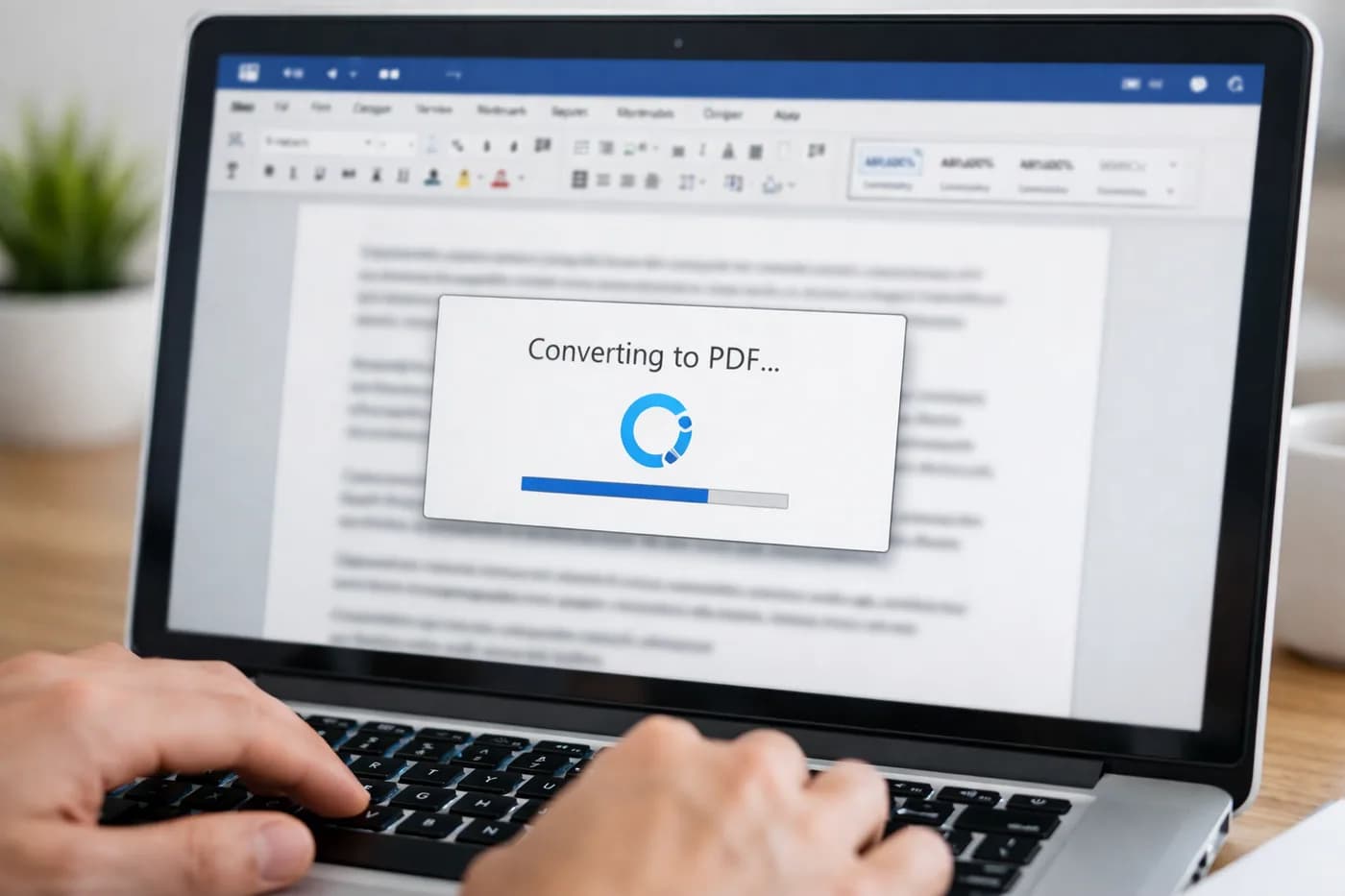
Convertir Word a PDF es una necesidad que surge cuando menos lo esperas: al preparar documentos para una universidad que solo acepta PDF, enviar un presupuesto donde los saltos de línea y el diseño no pueden variar, o simplemente si quieres asegurarte de que ese informe queda igual de bien en cualquier pantalla. Por eso, aquí tienes la solución más rápida y fiable para convertir Word a PDF gratis, sin instalar programas y con la tranquilidad de que el formato se mantiene perfecto.
¿Por qué necesitas convertir un archivo Word a PDF?
Pocas cosas desconciertan más que recibir un .docx y comprobar que, al abrirlo en otro móvil, las sangrías desaparecen o la foto que pusiste a la derecha salta a la página siguiente. A veces, el destino es peor: tienes que adjuntar ese Word en una web que solo permite PDF, o quien recibe el archivo ni siquiera tiene Microsoft Office para abrirlo. Por eso, oficinas públicas, plataformas de empleo y muchas webs piden el formato PDF, ya que es la forma más eficaz de garantizar que el documento mantiene su aspecto original, sin sustos ni retoques inesperados.
Solución directa: convierte tu Word a PDF en segundos
No necesitas buscar programas, instalar nada o lidiar con configuraciones que no recuerdas. Con el conversor online de Naiara basta soltar el Word y descargar el PDF, así de sencillo. Funciona gratis desde Word 2007 (.docx) y también con documentos más antiguos (.doc), sin pedirte datos personales ni correo electrónico.
Guía paso a paso para convertir un Word a PDF gratis
- Ubica el archivo Word en tu dispositivo, ya sea portátil, móvil o directamente desde un servicio en la nube.
- Pulsa en el conversor y suelta el archivo donde indica la herramienta.
- Comprueba que PDF es el formato de salida (suele estar seleccionado ya, pero conviene mirarlo).
- Descarga el PDF generado; el archivo original se elimina automáticamente tras la descarga.
Funciona igual en cualquier sistema (Windows, Mac, Android, iPhone o tablets). No hace falta instalar nada ni cambiar ajustes del sistema. Los documentos se eliminan tras convertir y no quedan almacenados.
El PDF sirve precisamente para evitar cambios inesperados: todo (tipos de letra, tablas, imágenes, saltos de página) mantiene su diseño original, sin importar el programa o sistema operativo utilizado.
El conversor de Naiara no añade marcas de agua y conserva la calidad de las imágenes. Por norma, el tamaño del archivo final es parecido al del Word, aunque si el documento es muy visual, el PDF puede pesar algo más. Si buscas reducir el tamaño, puedes comprimir el PDF después usando otra herramienta gratuita.
Alternativas si necesitas convertir Word a PDF en el ordenador o móvil
Si prefieres no usar un servicio web y tienes Word instalado, siempre puedes guardar cualquier documento como PDF (opción disponible en Archivo > Exportar > Crear PDF/XPS). Google Docs también permite descargar en PDF directamente, al abrir el archivo y elegir Archivo > Descargar > PDF. En teléfonos y tabletas, apps como WPS Office o la versión móvil de Word incluyen la exportación a PDF, aunque en las versiones gratis a veces añaden marcas de agua o imponen limitaciones.
Con el conversor online de Naiara te olvidas de problemas de licencias, actualizaciones o instalaciones. Solo necesitas el navegador. Si el archivo es muy grande, merece la pena revisar si conviene optimizar imágenes o borrar páginas vacías antes de convertir.
Errores habituales al convertir Word a PDF (y cómo evitarlos)
- Imágenes que faltan o quedan mal colocadas: esto suele pasar cuando se insertan imágenes vinculadas en vez de pegarlas directamente. Por eso, es preferible introducir las imágenes en el Word y guardar una copia del archivo antes de convertir.
- Fuentes que no aparecen correctamente: para evitarlo, lo mejor es emplear tipografías estándar como Arial o Calibri, o incluso incrustar las fuentes en el propio Word (Opciones > Guardar).
- El PDF ocupa demasiado espacio: si el resultado pesa más de la cuenta, utiliza una herramienta de compresión de PDF o reduce el tamaño de las imágenes antes de exportar.
- Macros o formularios en el documento: las macros no se trasladan al PDF, y los formularios pueden perder funcionalidad. Si necesitas que el PDF sea interactivo, existen herramientas específicas para eso, pero no suele hacer falta salvo para trámites electrónicos.
Consejos útiles para tus documentos PDF convertidos
Antes de enviar el archivo, revisa cada página del PDF generado, sobre todo si contiene tablas complejas o gráficos grandes. Puedes fusionar varios PDFs con la herramienta de unir PDF de Naiara. Y si tienes imágenes escaneadas y quieres convertirlas a PDF, vale la pena echar un vistazo a la guía sobre cómo digitalizar fotos antiguas con el móvil paso a paso para lograr un resultado fiel al original.
Preguntas frecuentes sobre convertir Word a PDF
¿Cómo convertir Word a PDF?
Solo se necesita subir el archivo Word al conversor online de Naiara y descargar el PDF al instante. Ni registro ni instalaciones: todo el proceso es automático y gratuito.
¿Se puede convertir Word a PDF gratis?
Claro, el conversor de Naiara permite hacerlo sin coste. También existen otras opciones online, y desde Word o Google Docs, aunque algunas aplicaciones limitan funciones o añaden marca de agua.
¿Pierde calidad el documento al convertirlo a PDF?
El texto y la maquetación se mantienen intactos. Las imágenes conservan su calidad si se insertan correctamente en el Word. Para reducir peso, puedes comprimir el PDF después si lo necesitas.
Se admiten archivos .docx y .doc, que son los más frecuentes. Si cuentas con un documento de formato anterior, basta con abrirlo en Word y guardar una nueva copia en .docx antes de convertir.
¿El conversor de Naiara es seguro para documentos confidenciales?
Los archivos enviados se procesan de forma automática y se eliminan del servidor tras la descarga. No se almacenan ni se revisa el contenido, así que la privacidad queda protegida.