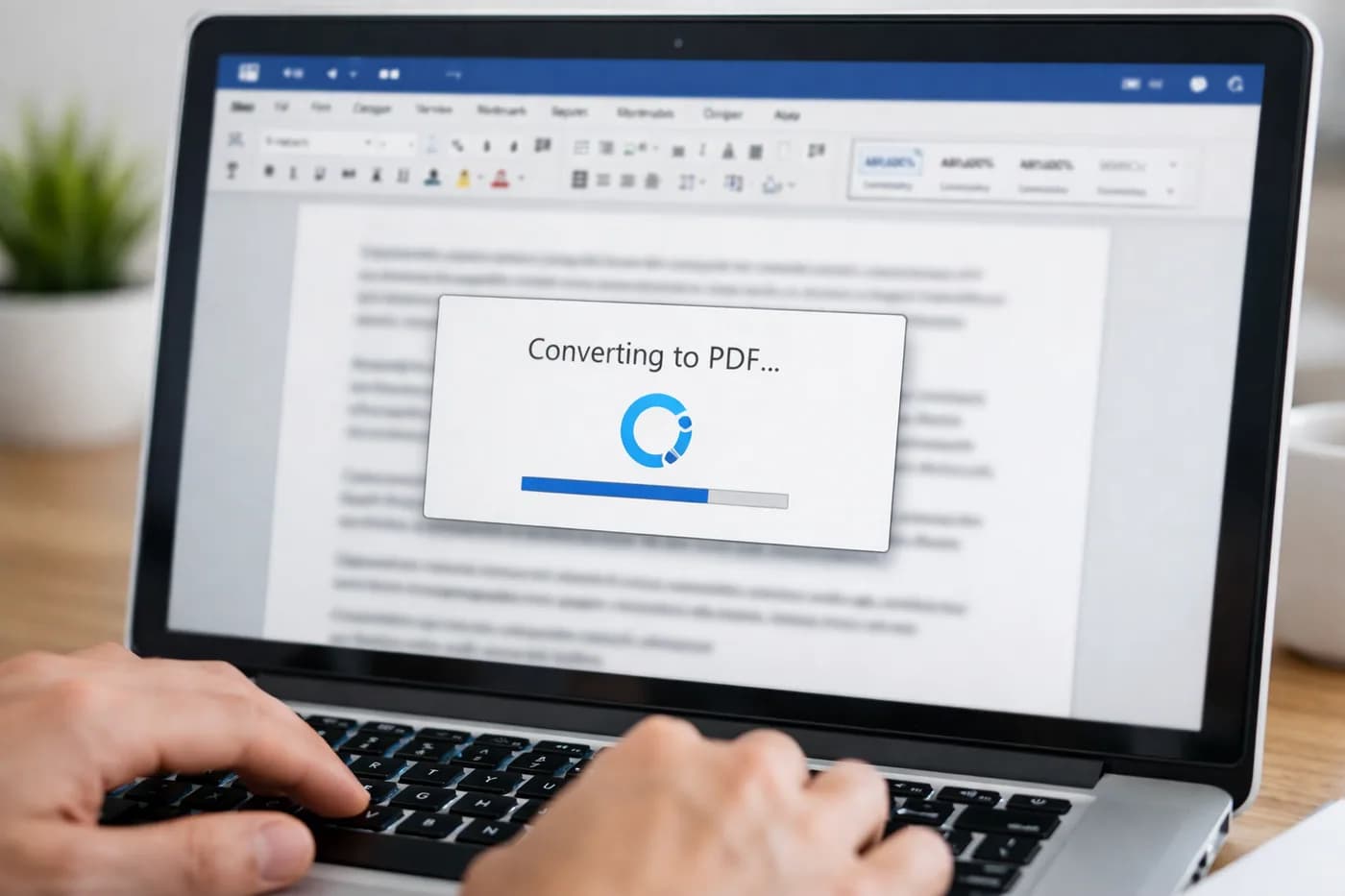
Word in PDF umwandeln ist oft genau dann gefragt, wenn zum Beispiel das Bewerbungsportal explizit ein PDF verlangt, ein eingereichtes Angebot optisch identisch beim Kunden ankommen muss oder der Abschlussbericht unabhängig vom Betriebssystem überall gleich aussehen soll. Mit dem passenden Service geht das unkompliziert, kostenlos, ohne Software-Installation und ohne, dass die Formatierung plötzlich verrutscht – das spart einiges an Zeit und verhindert unnötigen Ärger.
Warum solltest du Word in PDF umwandeln?
Nichts sorgt für mehr Frust, als wenn ein sorgsam erstelltes .docx-Dokument auf einem anderen Gerät wild Zeilen umbrechen lässt oder ein eingefügtes Diagramm plötzlich neben dem Text schwebt. Richtig unangenehm wird es, wenn die Plattform ausschließlich PDFs akzeptiert oder der Empfänger kein Office besitzt. Genau deshalb vertrauen Ämter und Jobportale auf PDF – das Format liefert dein Dokument ohne böse Überraschungen exakt so aus, wie du es gestaltet hast.
Direkte Lösung: Word in PDF umwandeln in Sekunden
Programme installieren oder Einstellungen anpassen muss niemand. Über den Online-Konverter von Naiara lädst du die Word-Datei bequem hoch und erhältst das fertige PDF zum Download – das war's schon. Ab Word 2007 (.docx) klappt es garantiert, auch ältere .doc-Dateien funktionieren problemlos. Weder werden persönliche Daten gespeichert noch eine E-Mail oder Anmeldung verlangt.
Schritt-für-Schritt-Anleitung: Word in PDF umwandeln kostenlos
- Suche die gewünschte Word-Datei auf deinem Laptop, Handy oder direkt im Cloud-Speicher aus.
- Ziehe die Datei in das Upload-Feld des Konverters oder wähle sie gezielt aus.
- Kontrolliere, ob wirklich PDF als Zielformat eingestellt ist – das stimmt fast immer, aber ein kurzer Blick schadet nie.
- Speichere das fertige PDF, sobald der Download bereitsteht; die Originaldatei wird danach auf dem Server entfernt.
Egal ob Windows, Mac, Android, iPhone oder Tablet – der Vorgang funktioniert überall gleich. Zusätzliche Programme oder Änderungen an deinem System erübrigen sich. Nach der Umwandlung wird jede Datei direkt gelöscht, sodass nichts auf den Servern verbleibt.
Was du über PDF und die Umwandlung von Word wissen solltest
PDF sorgt unabhängig von Gerät und Software dafür, dass Schriftarten, Tabellen, Bilder und Umbrüche exakt wie im Ausgangsdokument bleiben.
Der Naiara-Konverter verzichtet auf Wasserzeichen und erhält die Bildschärfe. Die Dateigröße entspricht in den meisten Fällen der Word-Version; bei sehr vielen Bildern wächst das PDF aber gelegentlich etwas. Wer das PDF zusätzlich verkleinern will, kann es mit PDF-Komprimierung bearbeiten – selbstverständlich kostenlos.
Alternativen: Word in PDF umwandeln auf PC oder Handy
Wer lieber direkt in Word arbeitet, kann Dokumente auch ohne Online-Konverter als PDF speichern (Datei > Exportieren > PDF/XPS erstellen). Google Docs exportiert ebenfalls als PDF (Datei > Herunterladen > PDF). Auf Smartphones bieten Apps wie WPS Office oder die mobile Word-App diese Funktion – allerdings versehen Gratisversionen das PDF manchmal mit Wasserzeichen oder Einschränkungen.
Mit Naiaras Online-Konverter entfällt der Aufwand für Lizenzen, Updates und Installationen. Ein aktueller Browser genügt. Bei sehr umfangreichen Dateien hilft es, Bilder zu komprimieren oder unnötige Seiten vorab zu löschen, um Probleme zu vermeiden.
Typische Fehler beim Word-in-PDF-Umwandeln (und wie du sie vermeidest)
- Bilder fehlen oder verrutschen: Wird im Word-Dokument ein Bild nur verlinkt anstatt fest eingefügt, kann es im resultierenden PDF fehlen oder verschoben werden. Am besten alle Bilder direkt einfügen und eine Kopie des Originals anlegen.
- Schriften werden nicht korrekt angezeigt: Mit Standards wie Arial oder Calibri gibt es keine Probleme – spezielle Schriften lassen sich in den Word-Optionen einbetten.
- PDF ist zu groß: Im Zweifelsfall kann die Bildgröße im Word-Dokument reduziert oder das PDF später noch komprimiert werden.
- Makros oder Formulare im Dokument: Makros gehen beim Umwandeln verloren, Formulare funktionieren danach oft nicht mehr interaktiv. Für echte PDF-Formulare sind Speziallösungen gefragt – das braucht es in den meisten Fällen aber nicht.
Praxistipps für deine umgewandelten PDF-Dokumente
Vor dem Versand empfiehlt sich ein genauer Blick auf jede einzelne Seite, insbesondere wenn komplexe Tabellen oder große Grafiken verwendet wurden. Wenn du mehrere PDF-Dateien zusammenfügen möchtest, kannst du dazu das PDF-Zusammenfügen-Tool von Naiara nutzen. Für das Abspeichern gescannter Bilder als PDF lohnt ein Blick in die Schritt-für-Schritt-Anleitung zum Digitalisieren alter Fotos – kleine Details machen dort oft den Unterschied.
Häufige Fragen zum Word in PDF umwandeln
Wie Word in PDF umwandeln?
Word-Datei einfach beim Online-Konverter von Naiara hochladen – das PDF steht sofort zum Download bereit. Keine Registrierung, keine Installation, komplett kostenfrei.
Kann man Word in PDF umwandeln kostenlos?
Der Naiara-Konverter ist gratis. Es gibt auch andere Onlinedienste und die Möglichkeit direkt in Word oder Google Docs, wobei dort manchmal Wasserzeichen oder Einschränkungen vorkommen.
Geht beim Umwandeln von Word in PDF Qualität verloren?
Text und Layout bleiben unverändert, Bilder behalten ihre Qualität, sofern sie korrekt im Word-Dokument eingefügt werden. Für kleinere PDF-Dateien empfiehlt sich eine nachträgliche Komprimierung.
Zugelassen sind .docx und .doc – die Standarddateiformate. Ältere Dateien können in Word geöffnet und als .docx gespeichert werden, bevor man sie umwandelt.
Ist der Naiara-Konverter sicher für vertrauliche Dokumente?
Alle hochgeladenen Dateien werden automatisch verarbeitet und unmittelbar nach dem Download gelöscht. Es gibt keine Speicherung oder Einsichtnahme, die Dokumente bleiben privat.