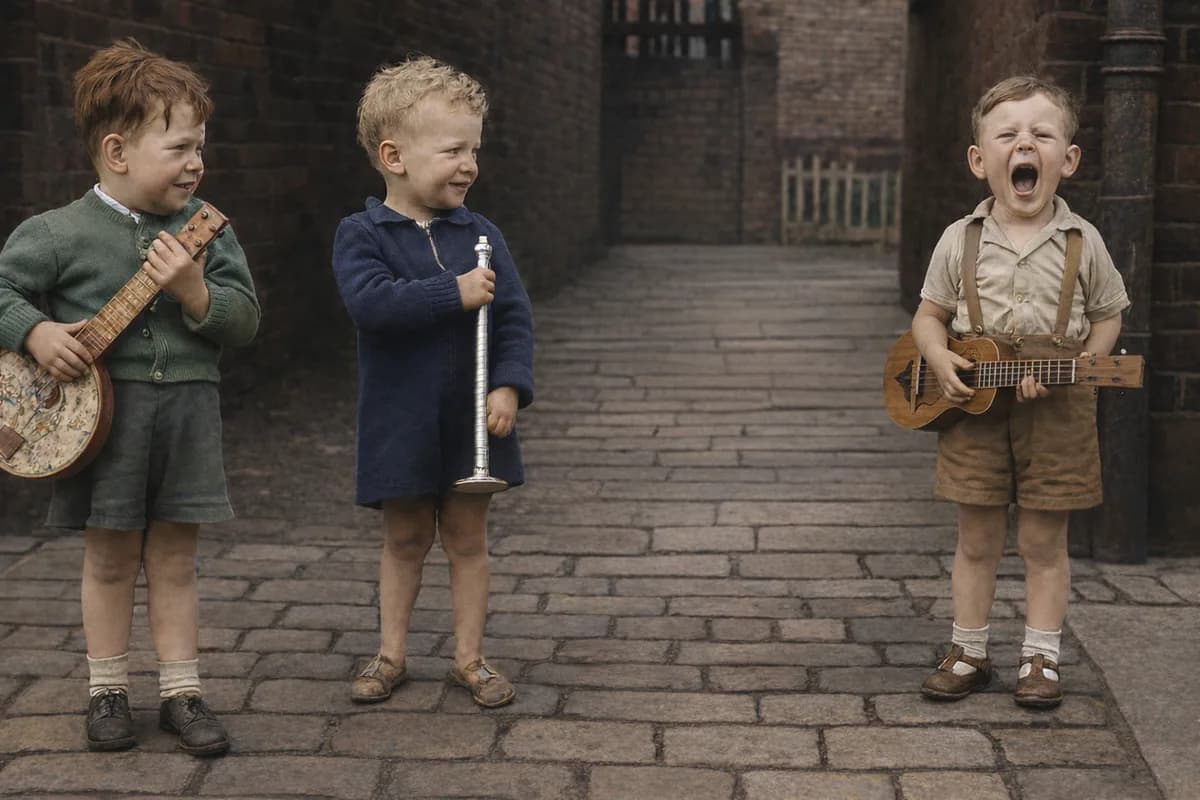
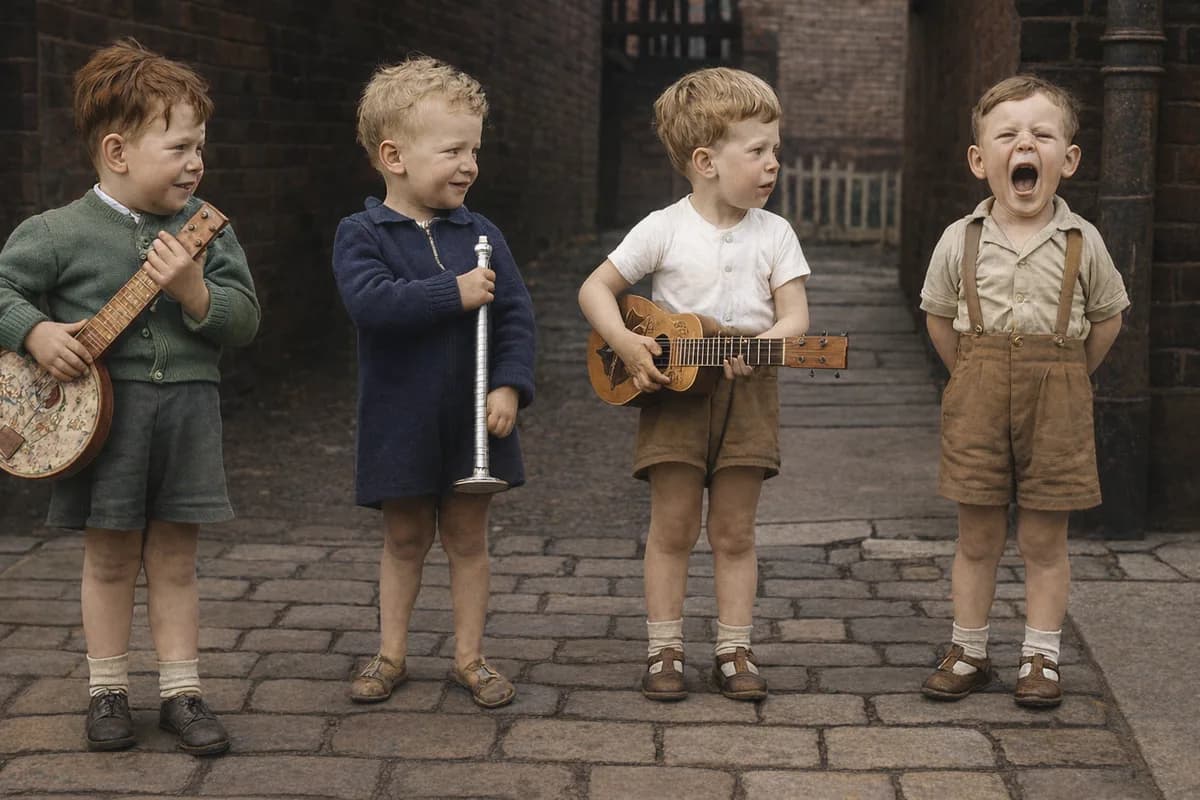
Remover pessoa da foto ficou fácil graças às ferramentas com inteligência artificial. Se você tem uma imagem especial com alguém que não deveria estar ali, é possível eliminá-lo sem precisar de conhecimento técnico e direto do seu celular ou computador.
O que você precisa antes de começar?
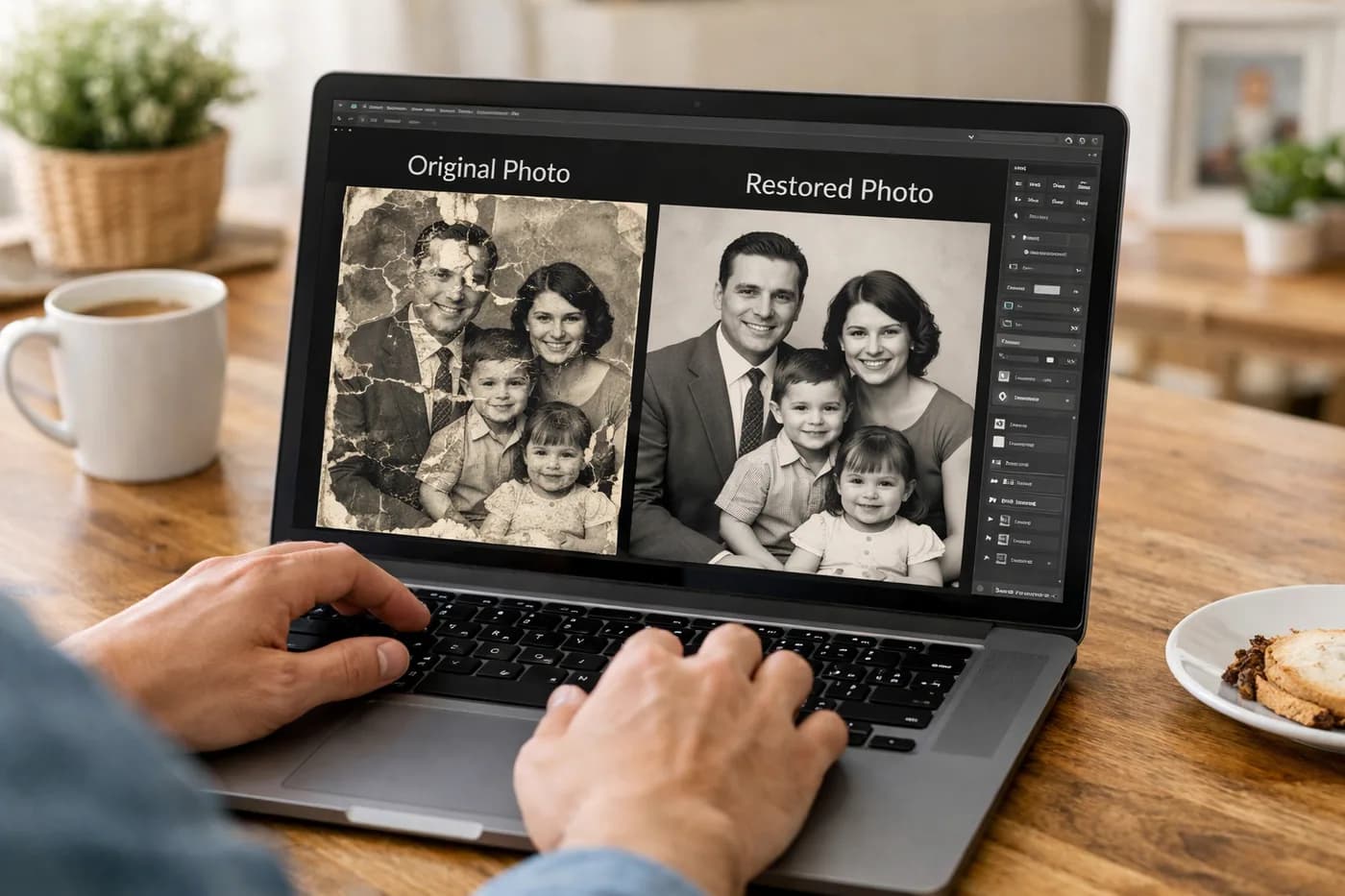
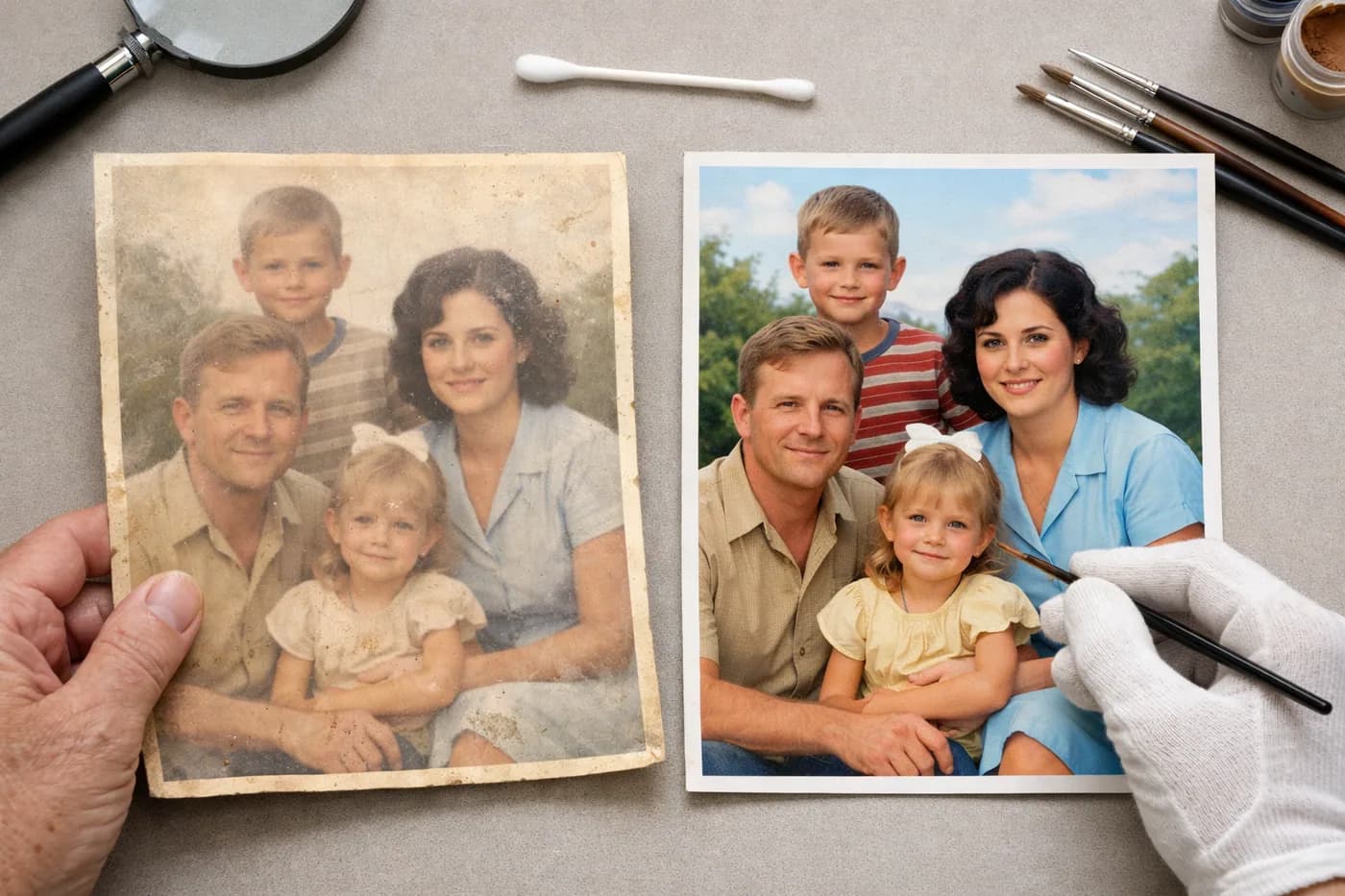
Para remover pessoa da foto online, o primeiro passo é escolher a imagem que deseja editar. Certifique-se de que ela esteja em formato digital (JPG ou PNG) e, se for antiga ou estiver danificada, considere restaurá-la antes para obter melhores resultados. Caso sua foto esteja borrada, com riscos ou em preto e branco, confira o guia para recuperar fotos antigas danificadas ou o guia para colorir fotos em preto e branco online.
Passo 1: Faça upload da sua foto na ferramenta de restauração
O primeiro passo é acessar uma ferramenta online com IA, como a Naiara, e fazer upload da foto que deseja editar. Não é necessário instalar nada nem criar conta: basta escolher a imagem e enviá-la para o sistema seguro e privado do site.
Passo 2: Selecione a pessoa que quer remover
Assim que a foto estiver carregada, use a função "remover pessoa ou objeto". Basta marcar com o dedo (no celular) ou com o mouse (no computador) a área onde está a pessoa. A IA detecta automaticamente a figura e remove, preenchendo o fundo de forma natural.
Passo 3: Revise e ajuste o resultado
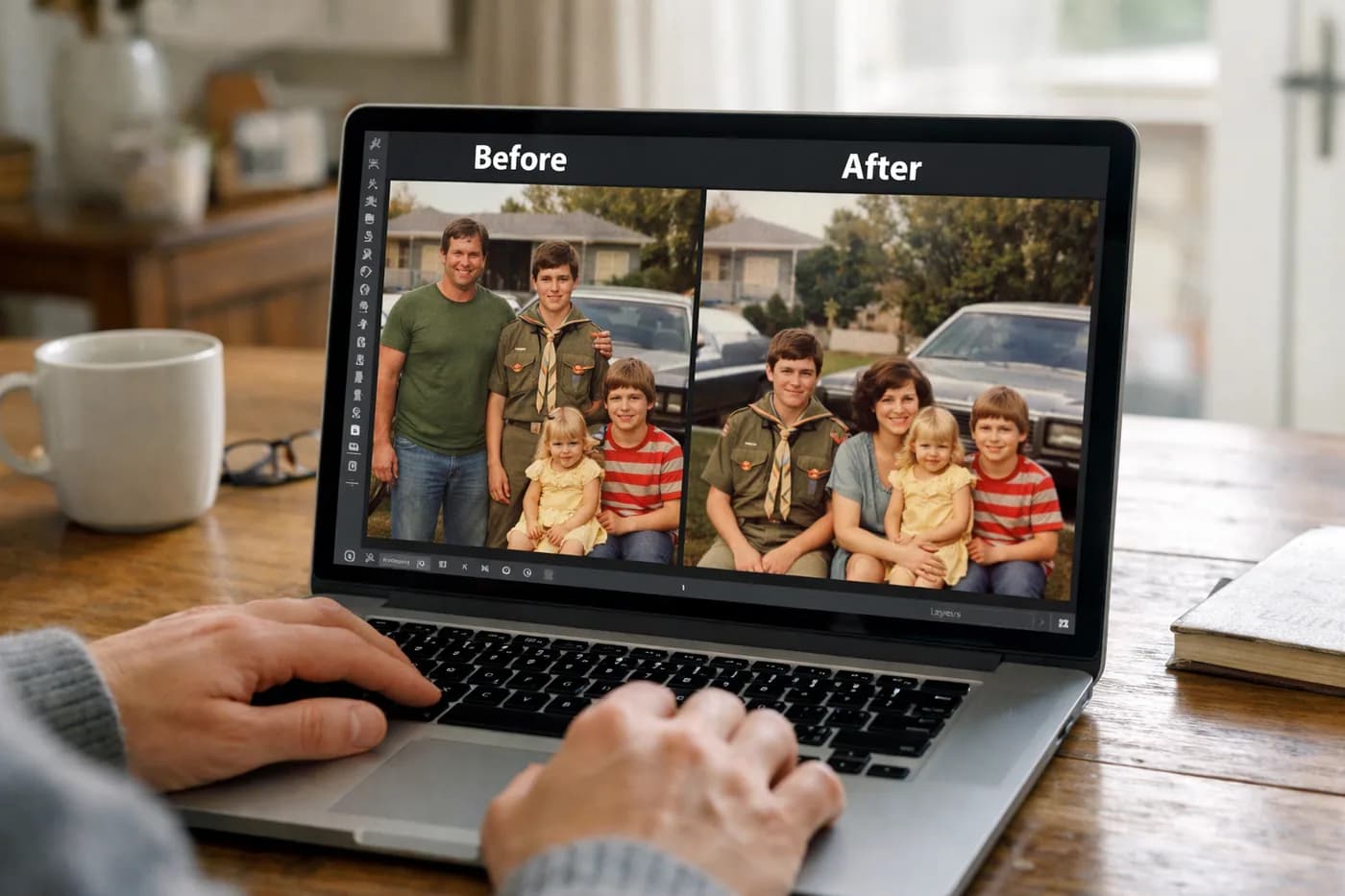
Depois que a imagem for processada, a ferramenta mostra um comparador antes/depois. Assim, você vê como ficou a foto sem a pessoa. Se notar algum detalhe estranho (bordas artificiais, fundo duplicado, etc.), repita o processo ou ajuste a seleção.
Passo 4: Baixe sua foto restaurada e compare sempre
Salve a imagem final no seu computador ou celular. A Naiara armazena todas as suas restaurações em um histórico privado, para você baixar quando quiser. Antes de finalizar, compare a foto original e a editada usando o slider para garantir que o ambiente ficou natural e sem imperfeições visíveis.
Erros comuns ao remover pessoa da foto e como evitar
- Selecionar áreas muito grandes: Marque apenas a área da pessoa, evitando partes importantes do fundo para que a IA trabalhe com precisão.
- Não revisar o fundo: Fique atento a padrões repetidos ou fundos distorcidos. Se não gostar do resultado, repita a seleção ou use a opção "restaurar" para melhorar o fundo.
- Fotos com resolução muito baixa: Se a imagem estiver muito pixelada, use primeiro a função de aumentar resolução para facilitar a remoção.
Como saber se o resultado ficou perfeito?
O melhor sinal é que ninguém perceba que havia outra pessoa na foto. Confira estes pontos:
- O fundo está coerente e sem distorções.
- Não restaram roupas, sombras ou mãos da pessoa removida.
- O foco e a luz da área editada combinam com o restante da foto.
Se quiser deixar a imagem pronta para imprimir ou compartilhar, veja as ideias para imprimir e emoldurar fotos restauradas ou o guia para imprimir fotos restauradas.
Perguntas frequentes sobre remover pessoa da foto
Como remover pessoa da foto?
Envie a imagem para uma ferramenta com IA, selecione a pessoa e deixe o sistema eliminar a figura preenchendo o fundo automaticamente. É possível ajustar a seleção se necessário.
Dá para remover pessoa da foto?
Sim, é possível remover pessoa da foto facilmente usando ferramentas online com inteligência artificial. Não precisa de conhecimento técnico e o resultado é imediato.
Como remover pessoa da foto de graça?
Teste a restauração gratuita na Naiara: envie sua foto, escolha remover pessoa e baixe o resultado sem custo e sem precisar de cartão. Experimente com qualquer imagem.
Como remover pessoa da foto no iPhone?
Acesse um site como o Naiara pelo Safari no iPhone, envie a foto e use a ferramenta de remoção de pessoas. Todo o processo é rápido e funciona perfeitamente no celular.