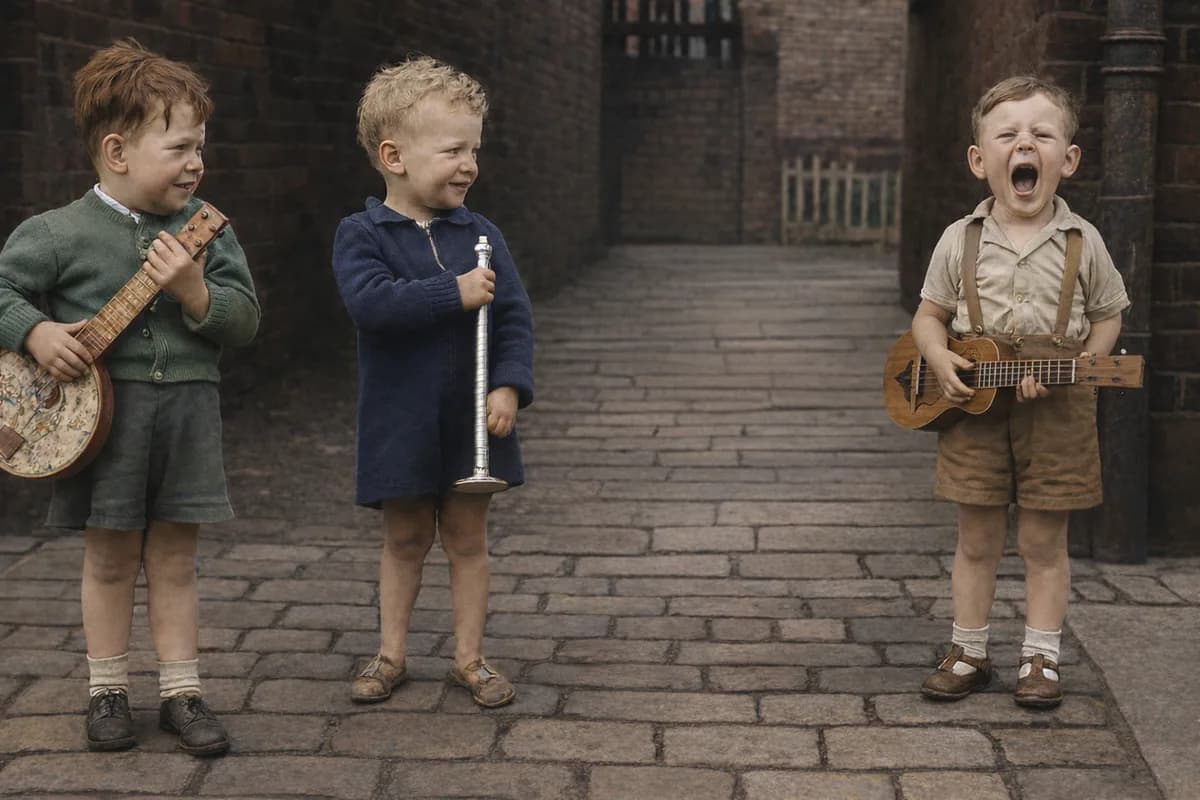
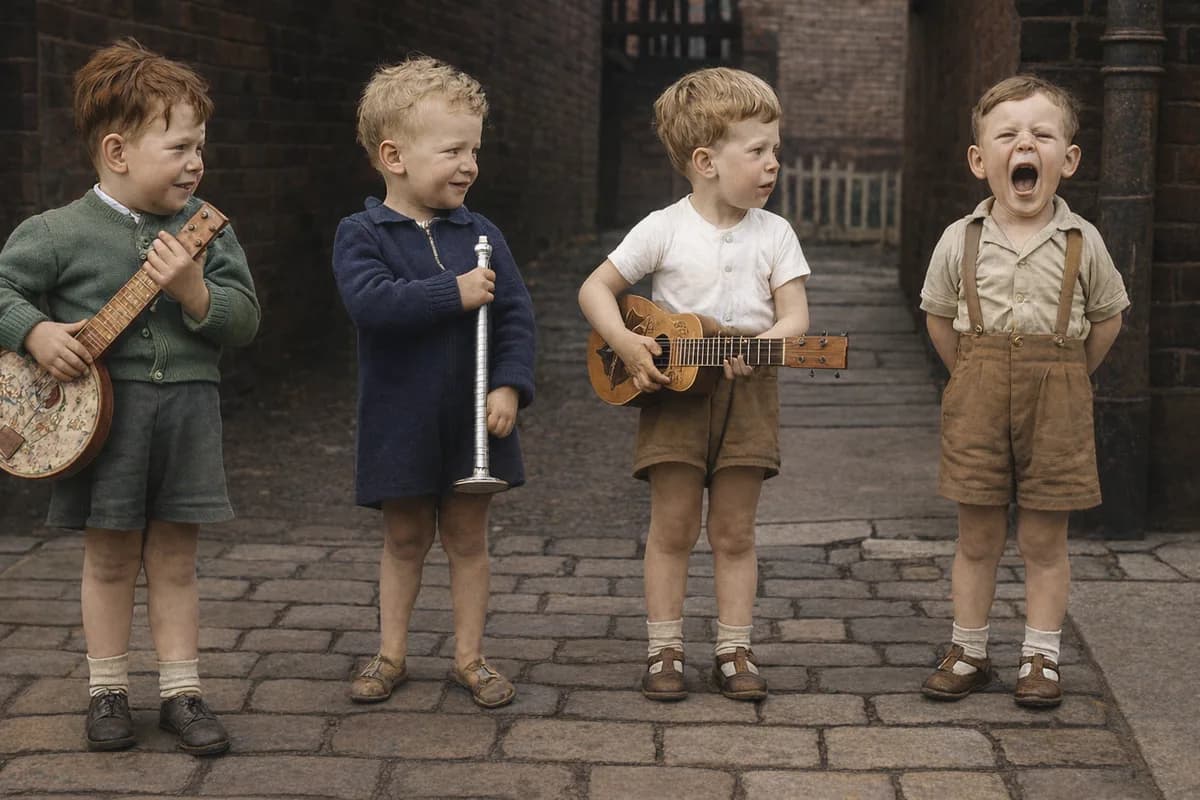
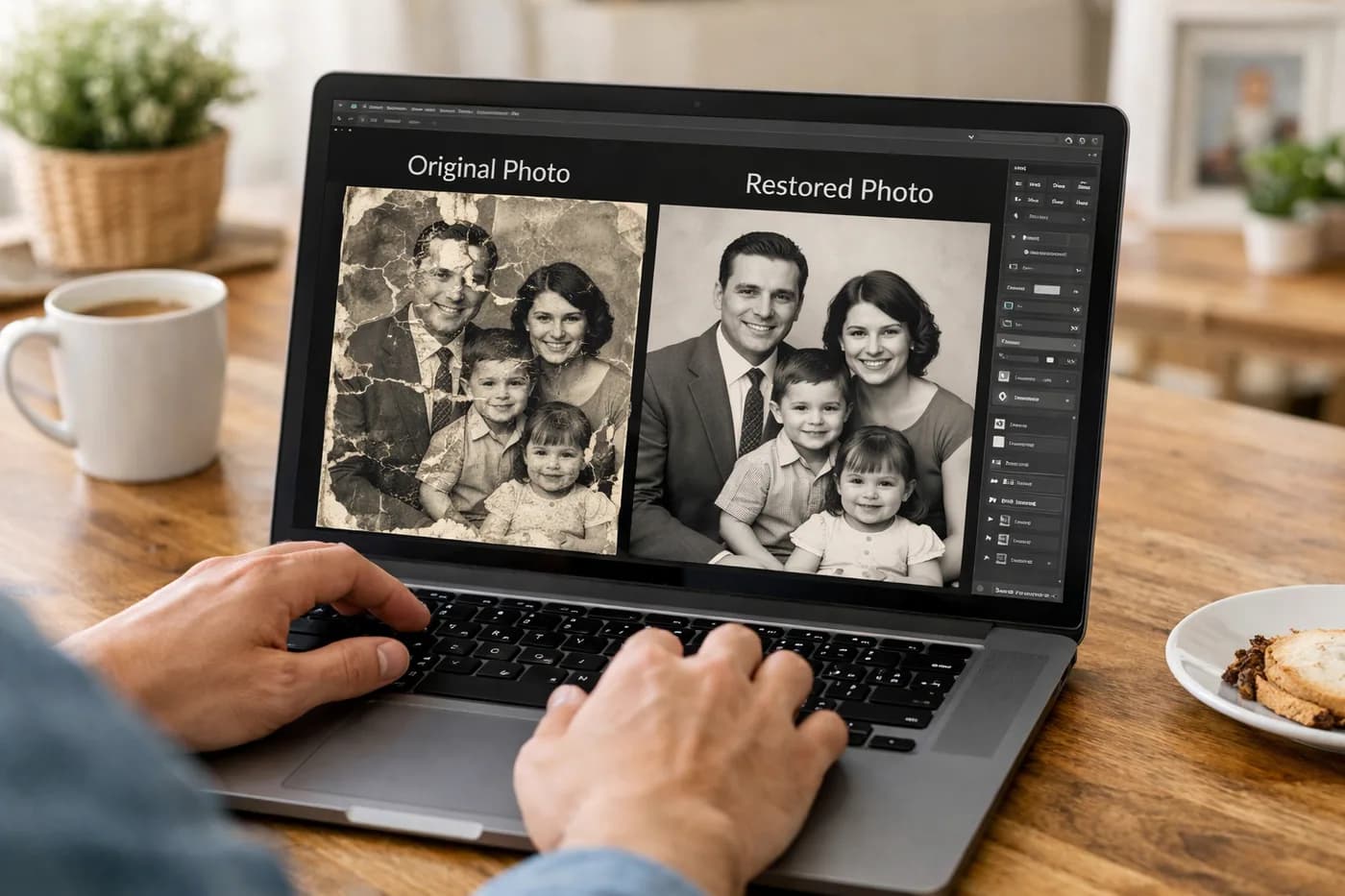
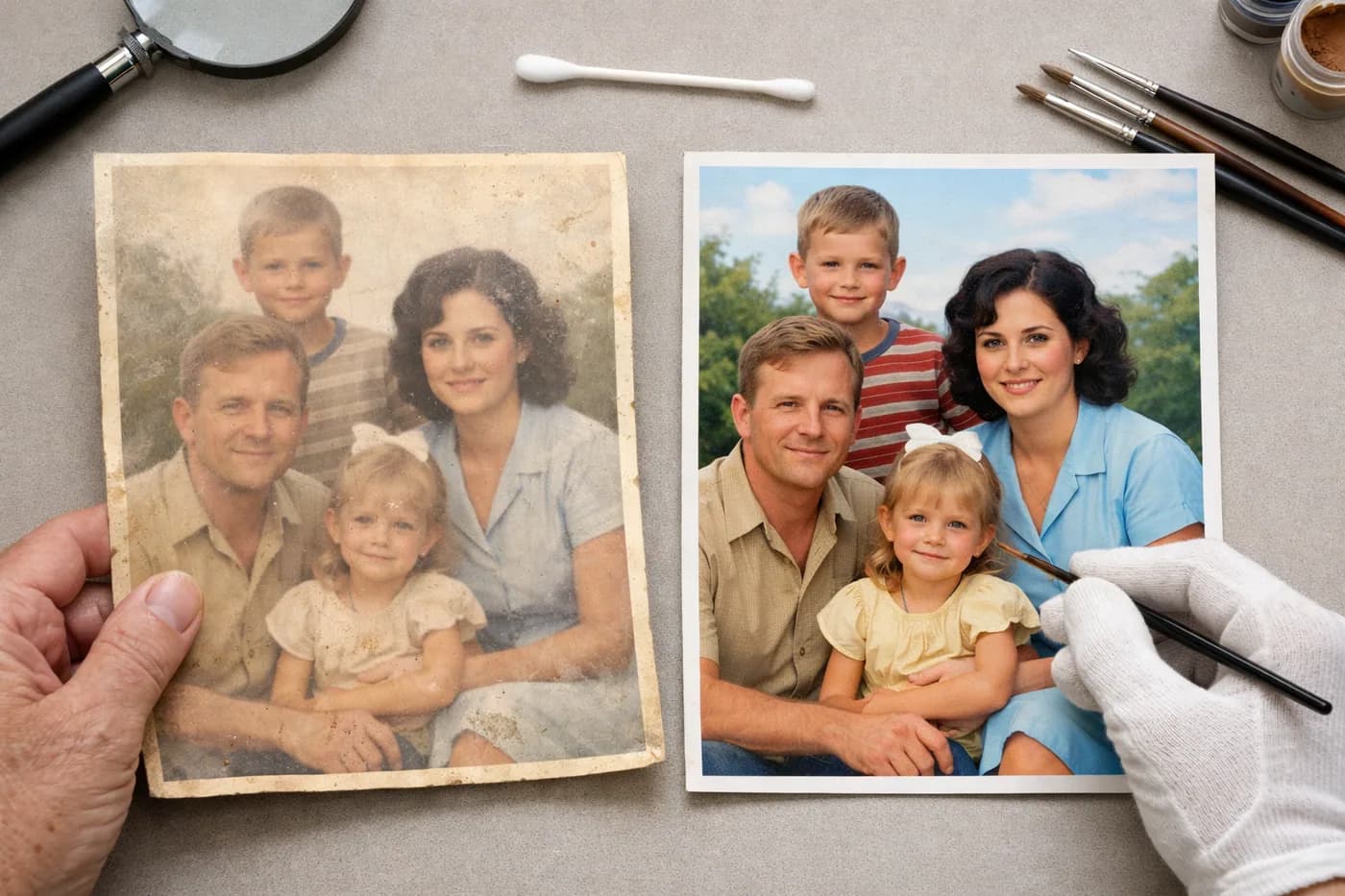
Supprimer personne photo est devenu un jeu d’enfant grâce aux outils d’intelligence artificielle. Si une personne indésirable apparaît sur une photo qui compte pour vous, il est désormais facile de l’effacer, sans compétence technique, depuis n’importe quel appareil.
Ce qu’il faut avant de commencer
Pour supprimer une personne d’une photo en ligne, commencez par choisir l’image à modifier. Assurez-vous qu’elle soit au format numérique (JPG ou PNG). Si elle est ancienne ou abîmée, pensez à la restaurer avant pour un meilleur rendu. Votre photo est floue, rayée ou en noir et blanc ? Consultez le guide pour restaurer des photos anciennes abîmées ou le guide pour coloriser des photos noir et blanc en ligne.
Étape 1 : Importez votre photo dans l’outil de restauration
Commencez par accéder à un outil en ligne dopé à l’IA, comme Naiara, puis importez la photo à retoucher. Aucune installation ni inscription requise : sélectionnez simplement votre image et chargez-la sur la plateforme sécurisée et privée du site.
Étape 2 : Sélectionnez la personne à effacer
Une fois la photo chargée, activez la fonction « supprimer personne ou objet ». Il suffit de surligner la zone concernée avec le doigt (sur mobile) ou la souris (sur ordinateur). L’IA détecte et efface automatiquement la personne, en reconstituant l’arrière-plan de façon naturelle.
Étape 3 : Vérifiez et ajustez le résultat
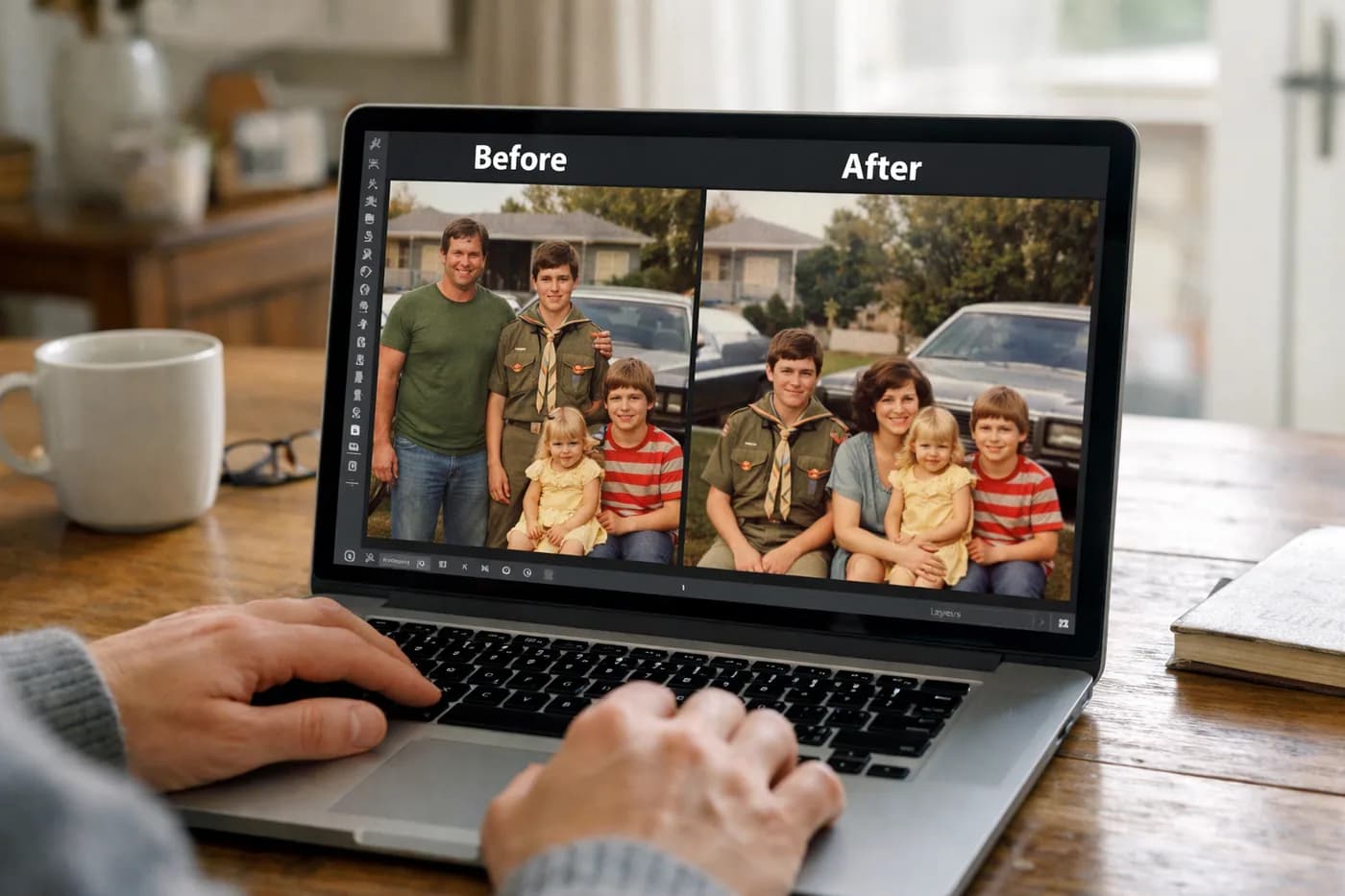
Après traitement, l’outil affiche un comparateur avant/après. Vous visualisez ainsi la photo sans la personne supprimée. Si un détail vous semble étrange (bords imprécis, arrière-plan dupliqué, etc.), relancez l’opération ou affinez votre sélection.
Étape 4 : Téléchargez et comparez toujours votre photo restaurée
Enregistrez la version finale sur votre ordinateur ou smartphone. Naiara conserve toutes vos restaurations dans un historique privé, disponible à tout moment. Avant de valider le résultat, comparez l’original et la version modifiée avec le curseur pour vérifier la cohérence de la scène et l’absence d’imperfections visibles.
- Sélection trop large : Ne sélectionnez que la personne, en évitant d’inclure des parties importantes de l’arrière-plan pour une IA plus précise.
- Négliger l’arrière-plan : Soyez attentif aux motifs répétés ou aux fonds déformés. Si le rendu ne convient pas, recommencez la sélection ou utilisez la fonction « restaurer » pour améliorer l’arrière-plan.
- Photo en très basse résolution : Si l’image est très pixelisée, commencez par augmenter la résolution avant d’effacer la personne.
Le meilleur signe est que personne ne remarque qu’une personne a été retirée. Vérifiez ces points :
- L’arrière-plan reste naturel, sans distorsion.
- Il n’y a aucune trace de vêtement, ombre ou main de la personne supprimée.
- La netteté et la lumière de la zone éditée correspondent au reste de la photo.
Pour une photo prête à imprimer ou à partager, consultez les idées pour imprimer et encadrer vos photos restaurées ou le guide pour imprimer vos photos restaurées.
Questions fréquentes sur la suppression de personnes sur photo
Importez la photo dans un outil IA, sélectionnez la personne et laissez le système effacer sa silhouette en reconstituant l’arrière-plan. Vous pouvez ajuster la sélection si besoin.
Peut-on supprimer une personne sur une photo ?
Oui, il est tout à fait possible de supprimer une personne d’une photo grâce à des outils en ligne dotés d’intelligence artificielle. Aucun savoir-faire technique n’est nécessaire et le résultat est immédiat.
Testez la restauration gratuite sur Naiara : importez votre photo, choisissez de supprimer une personne et téléchargez le résultat sans inscription ni carte bancaire. Essayez avec n’importe quelle image.
Accédez à un site comme Naiara depuis Safari sur votre iPhone, importez la photo et utilisez la fonction de suppression de personnes. Tout le processus est rapide et fonctionne sur mobile.