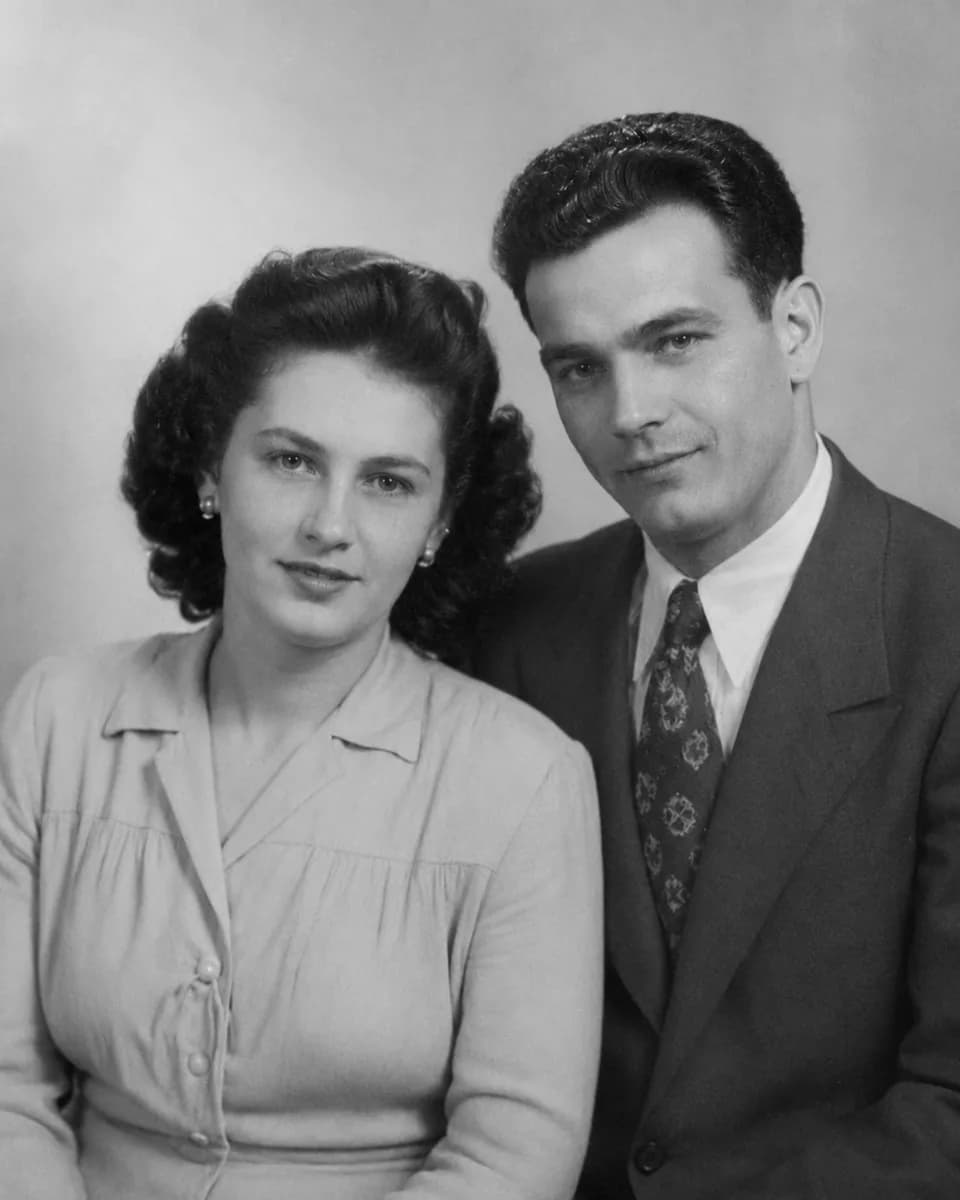
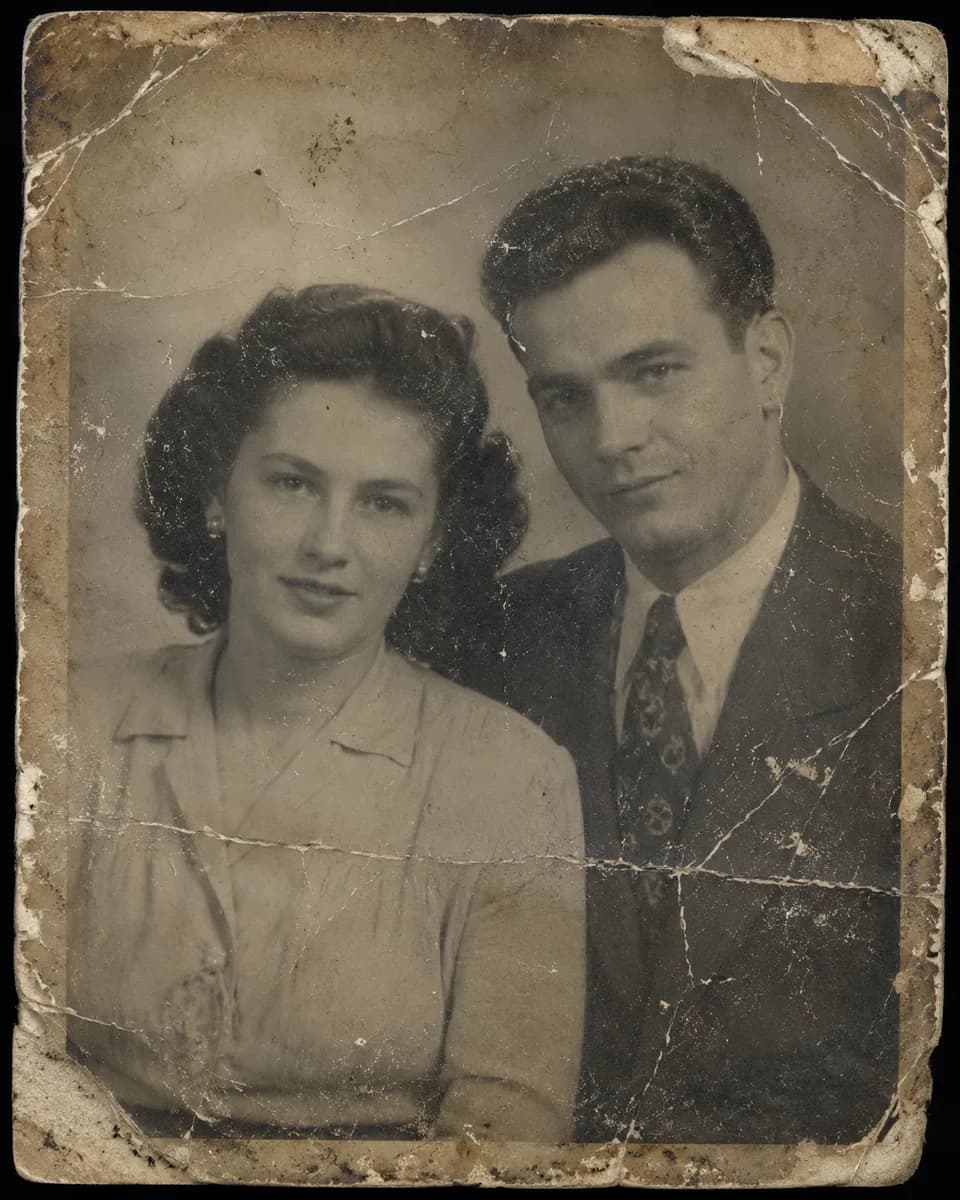
Digitalizar fotos antigas é a melhor maneira de preservar memórias de família e impedir que o tempo apague imagens valiosas. Hoje, você pode digitalizar fotos antigas com o celular facilmente, sem precisar de scanner ou habilidades técnicas.
O que você precisa antes de começar?
Antes de iniciar, confira se está com tudo pronto para garantir o melhor resultado:
- Seu celular (qualquer smartphone atual serve, seja Android ou iPhone).
- Uma superfície plana e bem iluminada, de preferência perto de uma janela ou sob uma luz branca.
- As fotos antigas limpas, sem poeira ou marcas de dedo (passe um pincel macio, se possível).
- Opcional: um app para escanear fotos (como o Google PhotoScan, ou a própria câmera do celular para mais rapidez).
Passo 1: Prepare as fotos e o ambiente
Limpe as fotos cuidadosamente com um pano macio ou pincel antiestático. Coloque-as sobre uma superfície fosca e evite reflexos. Uma mesa próxima a uma janela em um dia nublado costuma oferecer uma luz difusa perfeita para escanear fotos com o celular. Se usar luz artificial, prefira uma lâmpada branca e uniforme.
Coloque a foto na horizontal e posicione o celular logo acima, o mais paralelo possível. Use o modo foto da câmera (ou o app de "escanear documentos" que muitos aparelhos já têm). Se for iPhone, você pode usar a função de digitalizar fotos nas Notas ou apps como o Google PhotoScan para remover reflexos automaticamente. Faça várias fotos e escolha a mais nítida e centralizada.
Passo 3: Ajuste e recorte a imagem
Depois de escanear, recorte a imagem para eliminar bordas, fundos e cantos indesejados. Todos os apps de galeria permitem isso. Se for digitalizar várias fotos, crie um álbum específico no seu celular para organizá-las.
Passo 4: Melhore a qualidade e restaure os detalhes
Após digitalizar, é comum que fotos antigas escaneadas pelo celular apresentem riscos, manchas ou baixa resolução. É aqui que a inteligência artificial faz a diferença: você pode restaurar, aprimorar e colorir suas fotos em minutos, sem precisar saber de edição. Basta enviar sua digitalização, escolher o tipo de melhoria e comparar o resultado com o original.
Se sua foto tem danos graves—rasgos, manchas, perda de cor—recomendamos conferir este guia para recuperar fotos antigas danificadas. Você também pode aprender como remover riscos de fotos antigas de maneira simples.
Passo 5: Salve e baixe suas fotos restauradas
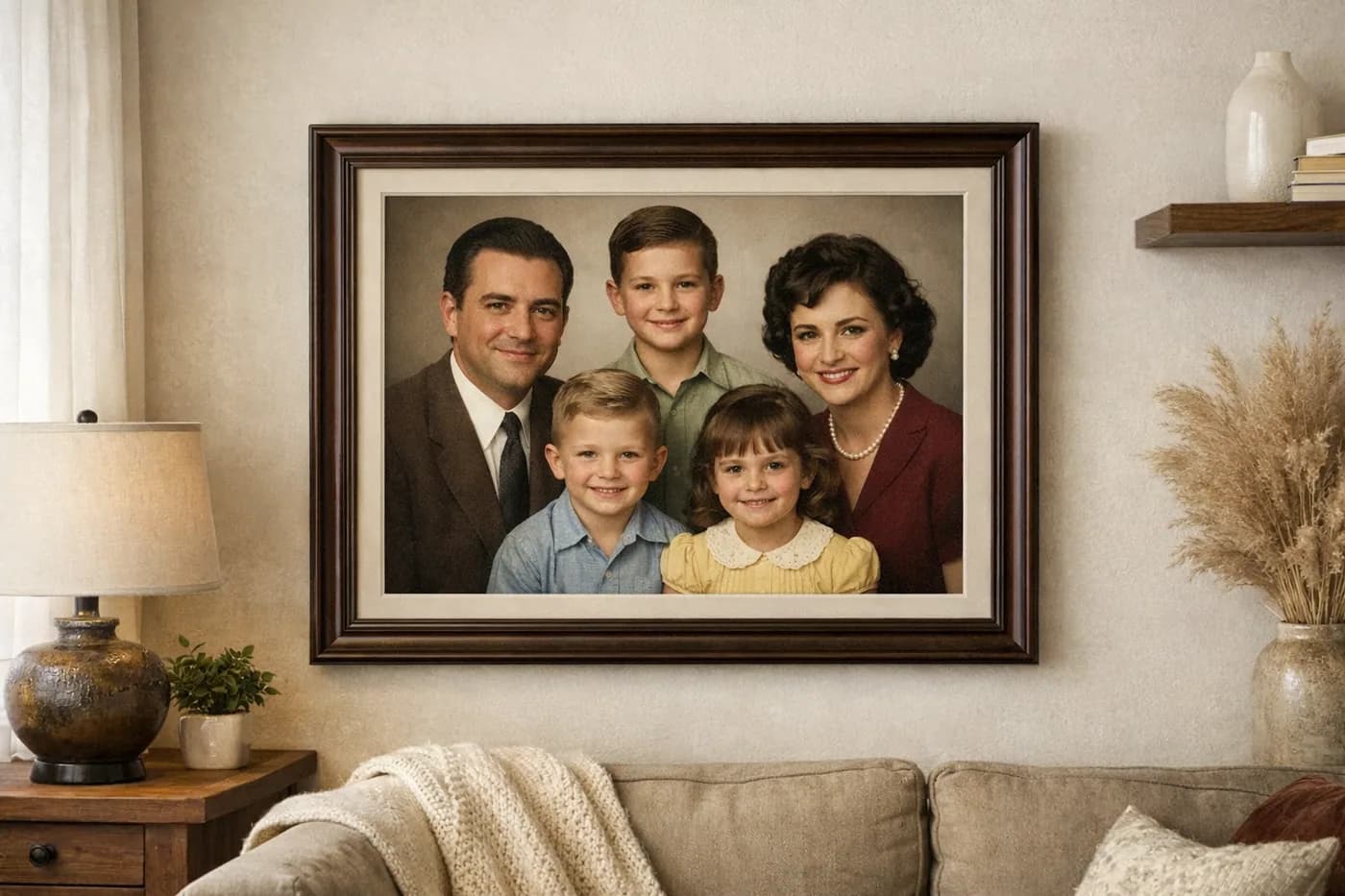
O sistema mantém um histórico privado das suas restaurações, que você pode baixar em alta resolução sempre que quiser. Assim, você nunca perde suas lembranças e pode compartilhar nas redes sociais, imprimir ou criar álbuns de família.
Erros comuns e como evitar
- Reflexos e brilhos: Se notar manchas brancas ou reflexos, mude a direção da luz ou coloque uma cartolina preta ao lado.
- Fotos tremidas ou borradas: Apoie os cotovelos na mesa e use o temporizador para evitar movimentos.
- Recorte errado: Certifique-se de que a foto escaneada está bem enquadrada antes de restaurar.
- Baixa resolução: Use a maior qualidade da câmera e evite recortar demais. Se a foto ficar pequena, a IA pode aumentar sem perder nitidez.
Como saber se a foto ficou bem digitalizada?
Uma foto bem digitalizada fica nítida, sem reflexos, centralizada e com cores naturais (se era preto e branco, você pode colorir com IA). Compare o antes e depois da restauração para ver a diferença.
Se quiser saber como imprimir fotos restauradas em diferentes formatos, veja nosso guia de impressão de fotos restauradas.
Perguntas frequentes sobre digitalizar fotos antigas
Coloque a foto em uma superfície bem iluminada, abra a câmera do celular ou um app de escaneamento, alinhe bem e tire a foto. Recorte as bordas e salve a digitalização. Depois, você pode restaurar e melhorar com ferramentas especializadas.
É possível digitalizar fotos antigas?
Sim, qualquer pessoa pode digitalizar fotos antigas usando um celular, tablet ou scanner. O processo é simples e não exige conhecimento técnico. A IA facilita a melhoria e restauração depois.
Você pode escanear fotos com a câmera do celular apoiando o aparelho sobre a imagem, ou usar apps como o Google PhotoScan que removem reflexos. Muitos celulares já têm opções de escanear documentos na câmera.
Dá para escanear fotos pelo celular?
Sim, tanto celulares Android quanto iPhone permitem escanear fotos facilmente. Basta ter boa iluminação e um pouco de paciência para alinhar a câmera.